تفاوت رم DDR3، DDR4 و DDR5 در لپتاپ؛ آیا میتوان آنها را جایگزین کرد؟
وقتی قصد ارتقای رم لپتاپ را دارید، یکی از اولین چیزهایی که باید بررسی کنید نسل رم است. رمهای لپتاپ معمولاً با نسلهایی مثل DDR3، DDR4 و DDR5 شناخته میشوند. این نسلها فقط از نظر سرعت با هم فرق ندارند؛ بلکه از نظر ولتاژ، طراحی فیزیکی، محل شیار، اسلات، کنترلر حافظه و سازگاری با مادربرد هم متفاوت هستند.
اشتباه رایج این است که کاربر فقط ظرفیت رم را میبیند و فکر میکند هر رم 8 یا 16 گیگابایتی به لپتاپ میخورد. اما اگر لپتاپ شما DDR4 باشد، نمیتوانید رم DDR5 روی آن نصب کنید. اگر دستگاه DDR3 باشد، رم DDR4 یا DDR5 هم قابل نصب نیست. حتی اگر ظاهر کلی رمها شبیه باشد، نسل رم باید دقیقاً با لپتاپ سازگار باشد.
در این مقاله تفاوت رم DDR3، DDR4 و DDR5 را توضیح میدهیم و میگوییم قبل از خرید رم لپتاپ چه چیزهایی را باید بررسی کنید.
DDR در رم لپتاپ یعنی چه؟
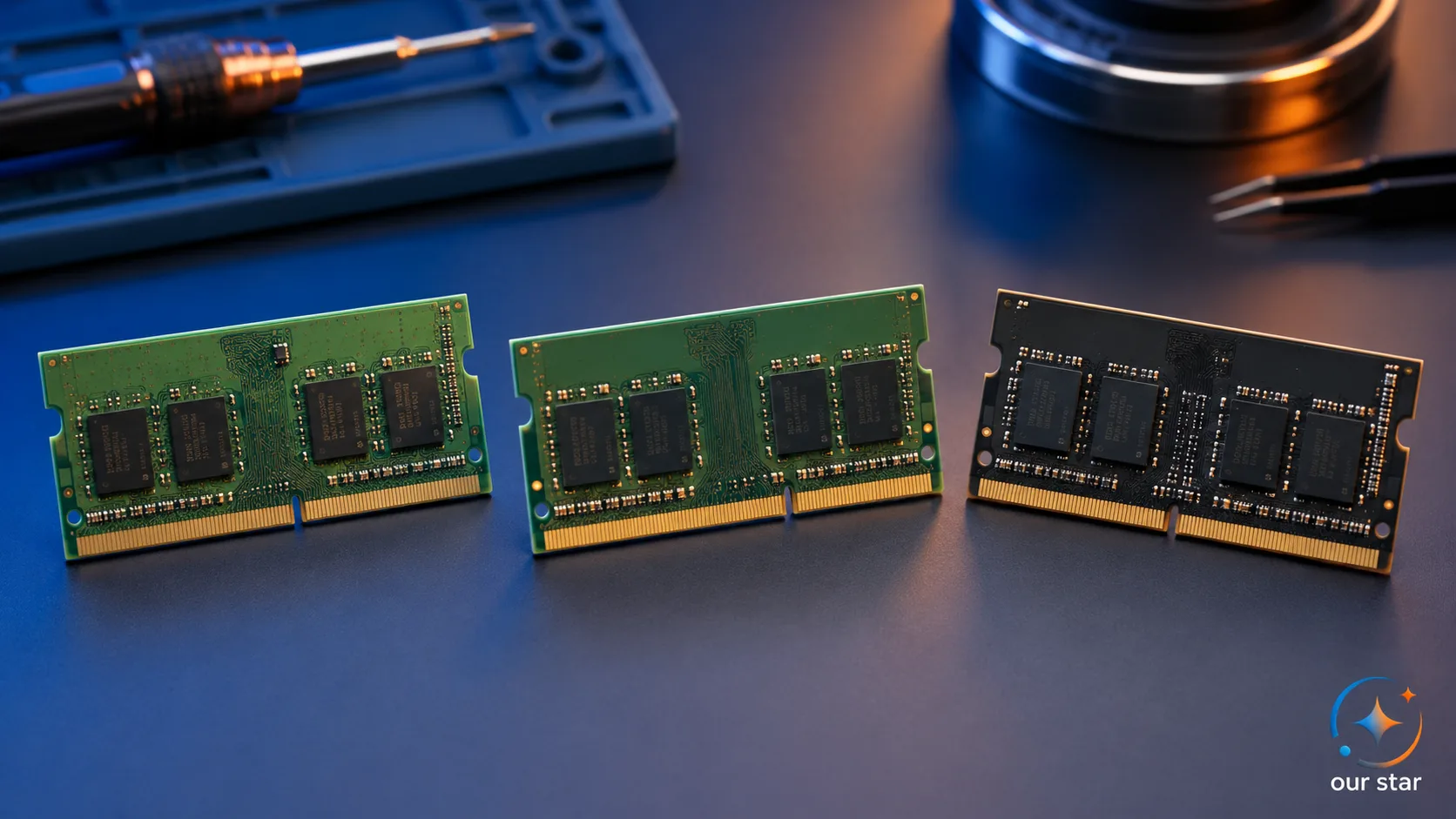
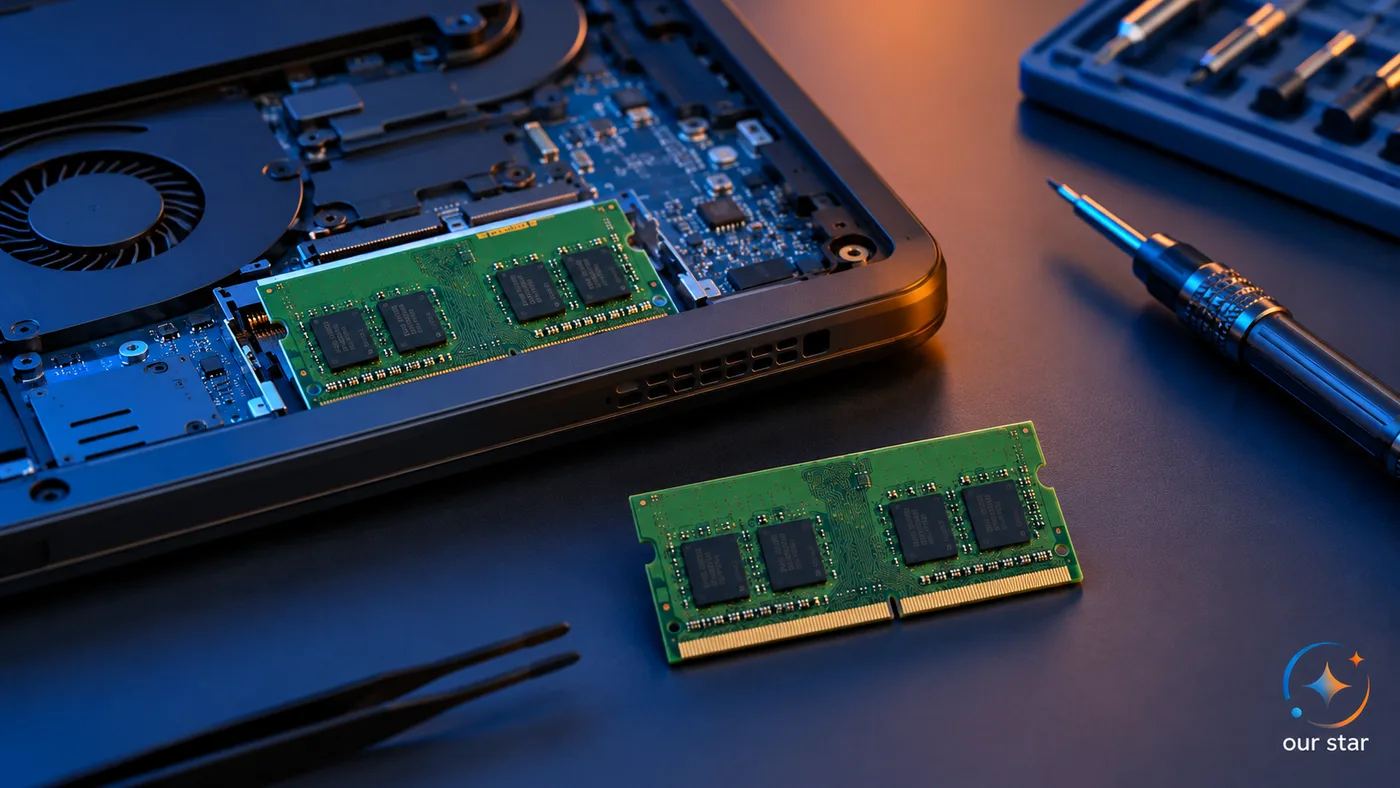
DDR مخفف Double Data Rate است و به نسلهای مختلف حافظه رم اشاره دارد. هر نسل جدید معمولاً پهنای باند بالاتر، مصرف انرژی بهتر و طراحی فنی متفاوتتری دارد. در لپتاپها، رمها معمولاً به شکل SODIMM استفاده میشوند؛ یعنی نسخه کوچکتر رم نسبت به رم دسکتاپ.
نسلهای رایج رم در لپتاپها:
DDR3
DDR3L
DDR4
DDR5
LPDDR در بعضی لپتاپهای نازک و جدید
نکته مهم این است که LPDDR معمولاً روی مادربرد لحیم میشود و مثل رم SODIMM قابل تعویض نیست. بنابراین اگر لپتاپ شما رم لحیمشده داشته باشد، شاید اصلاً امکان ارتقای فیزیکی رم وجود نداشته باشد یا فقط یک اسلات اضافه برای ارتقا داشته باشد.
اگر درباره ارتقای رم به شکل کلی اطلاعات بیشتری میخواهید، مقاله راهنمای ارتقای رم لپتاپ؛ نکات مهم قبل از ارتقا رم را بخوانید.
تفاوت اصلی DDR3، DDR4 و DDR5 چیست؟
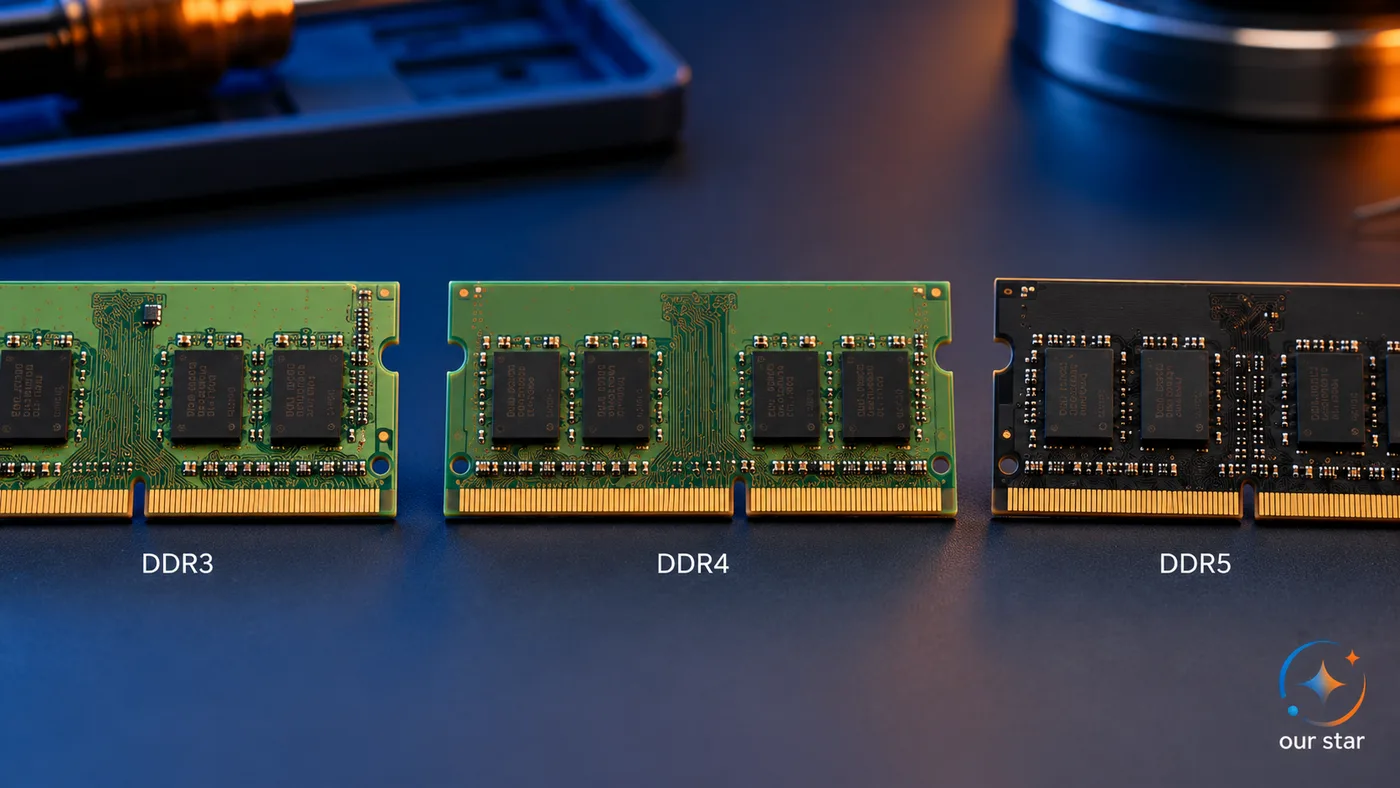
تفاوت این نسلها فقط در سرعت نیست. هر نسل رم برای مادربرد و پردازندهای طراحی شده که از همان نسل پشتیبانی کند. یعنی اگر لپتاپ شما برای DDR4 ساخته شده، کنترلر حافظه و اسلات آن برای DDR4 طراحی شده است، نه DDR3 یا DDR5.
نسل رم کاربرد رایج نکته مهم DDR3 لپتاپهای قدیمیتر با DDR4 و DDR5 قابل جایگزینی نیست DDR3L برخی لپتاپهای DDR3 کممصرف باید با پشتیبانی دستگاه بررسی شود DDR4 بسیاری از لپتاپهای چند سال اخیر رایج و قابل ارتقا در مدلهای زیادی DDR5 لپتاپهای جدیدتر سرعت و پهنای باند بالاتر اما نیازمند پشتیبانی دستگاه LPDDR لپتاپهای نازک و سبک معمولاً لحیمشده و غیرقابل تعویض
آیا رم DDR4 به لپتاپ DDR3 میخورد؟
خیر. رم DDR4 به لپتاپی که فقط DDR3 پشتیبانی میکند نمیخورد. این موضوع فقط نرمافزاری نیست؛ از نظر فیزیکی و الکتریکی هم سازگار نیست. محل شیار، طراحی پینها، ولتاژ و کنترلر حافظه متفاوت است.
اگر لپتاپ شما DDR3 است، باید رم DDR3 یا در بعضی مدلها DDR3L سازگار تهیه کنید. البته بین DDR3 و DDR3L هم باید دقت کرد، چون بعضی لپتاپها فقط نوع خاصی را پشتیبانی میکنند.
آیا رم DDR5 به لپتاپ DDR4 میخورد؟
خیر. DDR5 نسل جدیدتری است و با DDR4 قابل جایگزینی نیست. حتی اگر هر دو رم مخصوص لپتاپ و SODIMM باشند، باز هم تفاوت نسل باعث ناسازگاری میشود. لپتاپی که با DDR4 طراحی شده، نمیتواند با نصب یک رم DDR5 تبدیل به لپتاپ DDR5 شود.
برای استفاده از DDR5، خود پردازنده، مادربرد، اسلات و طراحی لپتاپ باید از DDR5 پشتیبانی کنند. بنابراین ارتقا از DDR4 به DDR5 در لپتاپهای معمولی با تعویض رم امکانپذیر نیست.
DDR3L چیست و چه فرقی با DDR3 دارد؟
DDR3L نسخه کممصرفتر DDR3 است. حرف L معمولاً به Low Voltage اشاره دارد. بعضی لپتاپها بهجای DDR3 معمولی، DDR3L میخواهند. این موضوع در لپتاپهای قدیمیتر زیاد دیده میشود و اگر اشتباه انتخاب شود، ممکن است دستگاه روشن نشود یا رم درست شناسایی نشود.
اگر لپتاپ قدیمی دارید، فقط دیدن عبارت DDR3 کافی نیست. باید بررسی کنید دستگاه DDR3 معمولی میخواهد یا DDR3L. روی برچسب رم قبلی، مشخصات فنی لپتاپ یا اطلاعات سازنده میتواند این مورد مشخص شود.
SODIMM چیست و چرا برای لپتاپ مهم است؟
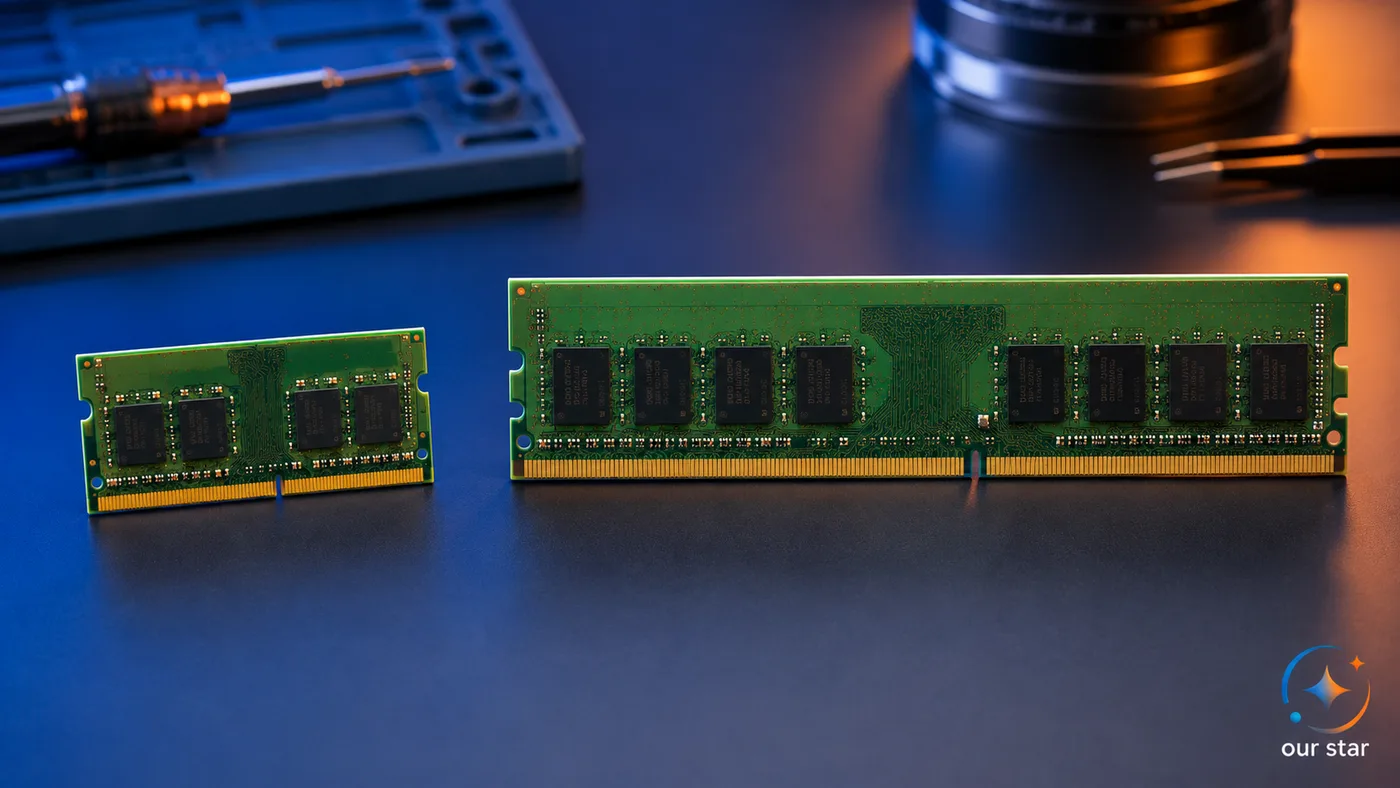
رم لپتاپ معمولاً از نوع SODIMM است. SODIMM کوتاهتر و کوچکتر از رم دسکتاپ است. اگر اشتباهی رم دسکتاپ بخرید، داخل لپتاپ نصب نمیشود.
به زبان ساده:
رم دسکتاپ: DIMM
رم لپتاپ: SODIMM
البته همه لپتاپها رم SODIMM قابل تعویض ندارند. بعضی مدلهای جدید، مخصوصاً دستگاههای نازک و سبک، از رم لحیمشده استفاده میکنند. در این مدلها رم روی مادربرد نصب شده و مثل رم معمولی قابل جدا شدن نیست.
فرکانس رم مهم است اما اولویت اول نیست
بعضی کاربران موقع خرید رم فقط به فرکانس توجه میکنند. مثلاً فکر میکنند هرچه عدد فرکانس بالاتر باشد، انتخاب بهتری است. اما در لپتاپ، فرکانس رم باید با پردازنده، مادربرد و رم قبلی هماهنگ باشد.
اگر لپتاپ شما حداکثر از DDR4 2666 پشتیبانی کند، نصب رم DDR4 3200 ممکن است باعث نشود رم با 3200 کار کند. در بسیاری از موارد رم با فرکانس پایینتر سازگار با دستگاه کار میکند. همچنین اگر دو رم با فرکانس متفاوت نصب شوند، سیستم معمولاً با فرکانس پایینتر یا تنظیمات مشترک کار میکند.
پس ترتیب اهمیت این است:
نسل رم درست باشد.
نوع رم لپتاپی و SODIMM باشد.
ظرفیت قابل پشتیبانی بررسی شود.
فرکانس با دستگاه سازگار باشد.
تعداد اسلات و رم لحیمشده بررسی شود.
ظرفیت رم قابل پشتیبانی چطور مشخص میشود؟
هر لپتاپ یک محدودیت برای ظرفیت رم دارد. ممکن است یک دستگاه فقط تا 8 گیگابایت، 16 گیگابایت، 32 گیگابایت یا بیشتر پشتیبانی کند. این محدودیت به پردازنده، مادربرد، BIOS، تعداد اسلات و نوع رم بستگی دارد.
برای همین قبل از خرید رم، فقط نباید ببینید رم چند گیگابایت است. باید بفهمید لپتاپ شما حداکثر چقدر رم پشتیبانی میکند. اگر رم بیشتر از حد قابل پشتیبانی بخرید، ممکن است سیستم آن را کامل شناسایی نکند یا اصلاً روشن نشود.
برای این موضوع، مقاله راهنمای تشخیص حداکثر رم لپتاپ و حل مشکل روشن نشدن بعد ارتقا میتواند کمک کند.
رم تک کاناله و دو کاناله چه ربطی به DDR دارد؟
تک کاناله یا دو کاناله بودن به نحوه استفاده سیستم از رمها مربوط است. اگر دو ماژول رم سازگار در دو اسلات نصب شوند، در بسیاری از لپتاپها حالت Dual Channel فعال میشود و پهنای باند حافظه بهتر میشود. این موضوع مخصوصاً در لپتاپهایی که گرافیک مجتمع دارند میتواند اثر بیشتری داشته باشد.
اما برای Dual Channel هم باید رمها از نظر نسل، ظرفیت، فرکانس و سازگاری هماهنگ باشند. مثلاً نمیتوانید یک رم DDR4 را کنار DDR5 نصب کنید. نسل رمها باید یکی باشد.
آیا میتوان رم برندهای مختلف را با هم نصب کرد؟
گاهی میشود، اما همیشه بهترین انتخاب نیست. اگر دو رم از برندهای مختلف باشند ولی نسل، ظرفیت، فرکانس، ولتاژ و تایمینگ نزدیک داشته باشند، ممکن است سیستم بدون مشکل کار کند. اما ریسک ناسازگاری، بوت نشدن یا ناپایداری وجود دارد.
بهترین حالت این است که از رمهای مشابه یا کیتهای دوتایی استفاده شود. اگر فقط قصد اضافه کردن یک رم جدید کنار رم قبلی را دارید، باید مشخصات رم قبلی تا حد ممکن مشابه باشد.
از کجا بفهمیم رم لپتاپ DDR3 است یا DDR4 یا DDR5؟
برای تشخیص نوع رم چند راه وجود دارد:
بررسی مدل دقیق لپتاپ
بررسی مشخصات رسمی سازنده
دیدن برچسب روی رم قبلی
استفاده از نرمافزارهای اطلاعات سختافزار
بررسی BIOS یا Task Manager
بررسی فاکتور یا مشخصات زمان خرید دستگاه
در ویندوز، Task Manager میتواند اطلاعاتی مثل ظرفیت، اسلاتهای استفادهشده و سرعت رم را نشان دهد، اما همیشه نسل رم را دقیق و کامل نمایش نمیدهد. برای خرید قطعه، مدل دقیق لپتاپ و مشخصات رسمی مطمئنتر است.
اگر برند لپتاپ شما Dell، Lenovo، Asus یا HP است، مقاله راهنمای ارتقای رم لپتاپ Lenovo، Asus، HP و Dell را هم بخوانید.
اگر رم اشتباه نصب کنیم چه اتفاقی میافتد؟
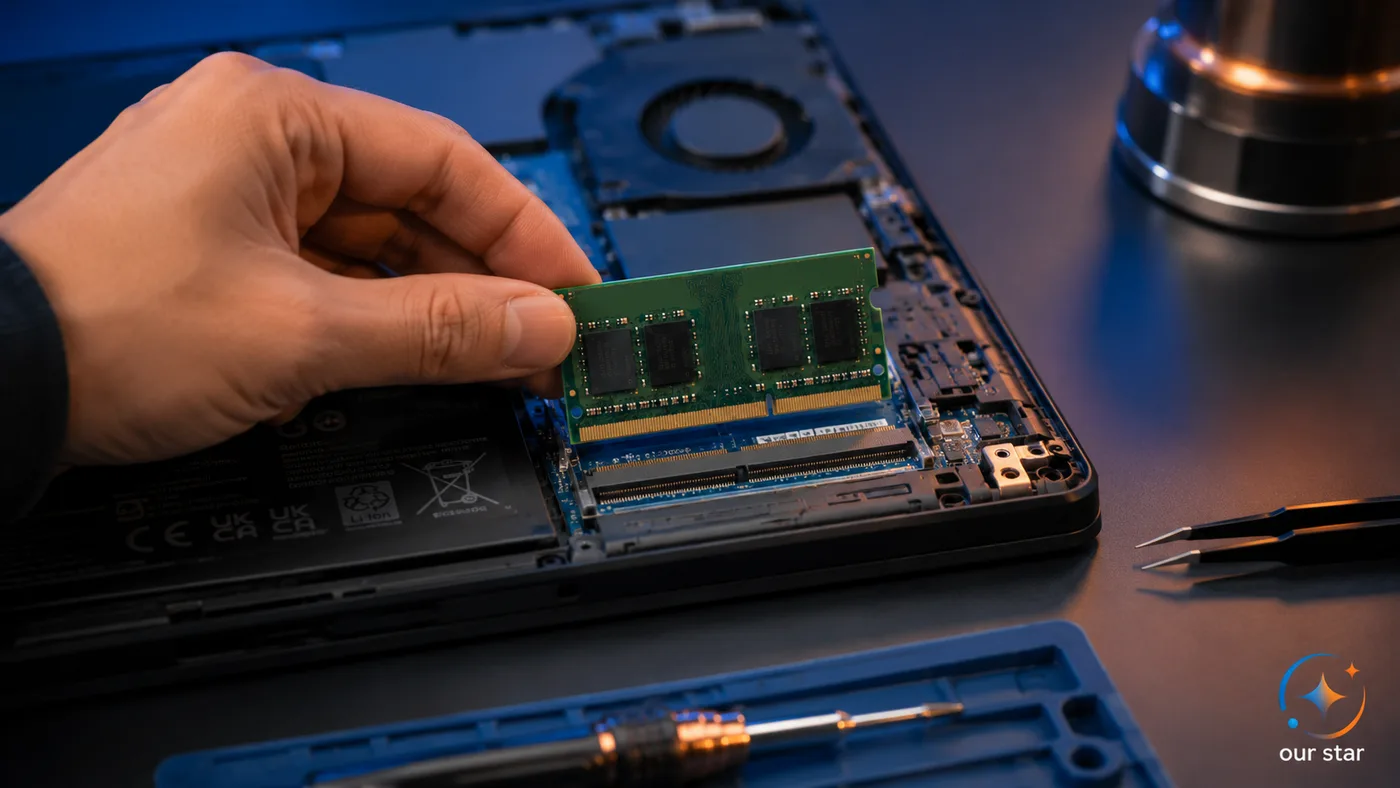
اگر نسل رم اشتباه باشد، معمولاً اصلاً داخل اسلات جا نمیخورد. اگر با فشار وارد شود، ممکن است به اسلات یا رم آسیب بزند. اگر رم از نظر نسل درست باشد اما از نظر ظرفیت، فرکانس یا سازگاری مشکل داشته باشد، ممکن است لپتاپ روشن نشود، بوق بزند، تصویر ندهد یا رم کامل شناسایی نشود.
نشانههای ناسازگاری رم:
لپتاپ روشن میشود اما تصویر نمیدهد.
دستگاه بوق میزند.
سیستم ریستارت میشود.
ویندوز بالا نمیآید.
فقط بخشی از رم شناسایی میشود.
سیستم بعد از مدتی هنگ یا کرش میکند.
اگر بعد از نصب رم جدید لپتاپ بوق میزند یا تصویر نمیدهد، مقاله بعد از نصب رم جدید لپتاپ بوق میزند؛ علت و راهحل را بخوانید.
DDR5 همیشه بهتر از DDR4 است؟
از نظر نسل فناوری، DDR5 جدیدتر است و پهنای باند بالاتری ارائه میدهد. اما برای کاربر لپتاپ، موضوع اصلی این نیست که DDR5 بهتر است یا نه؛ موضوع این است که لپتاپ شما از چه نسلی پشتیبانی میکند.
اگر لپتاپ شما DDR4 است، نمیتوانید با خرید رم DDR5 آن را ارتقا دهید. اگر دستگاه جدیدی با DDR5 دارید، باید رم DDR5 سازگار تهیه کنید. اگر دستگاه قدیمیتر با DDR3 دارید، بهترین کار انتخاب رم DDR3 یا DDR3L سازگار است، نه تلاش برای نصب نسل جدیدتر.
چه زمانی ارتقای رم ارزش دارد؟
ارتقای رم زمانی ارزش دارد که دستگاه شما واقعاً با کمبود حافظه روبهرو باشد. اگر هنگام باز کردن چند برنامه، مرورگر، نرمافزارهای طراحی یا بازیها رم پر میشود، ارتقای رم میتواند عملکرد سیستم را بهتر کند.
اما اگر مشکل اصلی شما دیر بالا آمدن ویندوز، کندی باز شدن برنامهها یا لودینگ طولانی است، شاید SSD اولویت بیشتری داشته باشد. برای تصمیمگیری بهتر مقاله لپتاپ کند شده؛ ارتقای رم بهتر است یا SSD؟ را بخوانید.
اگر قصد خرید قطعه دارید، مقاله اشتباهات رایج هنگام خرید قطعات لپتاپ هم کمک میکند خرید اشتباه نداشته باشید.
قبل از خرید رم لپتاپ چه اطلاعاتی لازم است؟
برای خرید رم سازگار، این اطلاعات را آماده کنید:
مدل دقیق لپتاپ
نسل رم فعلی
ظرفیت رم فعلی
فرکانس رم فعلی
تعداد اسلات رم
وجود یا نبود رم لحیمشده
حداکثر ظرفیت قابل پشتیبانی
نوع استفاده؛ معمولی، گیمینگ، طراحی یا برنامهنویسی
برای مشاهده مدلهای مناسب میتوانید بخش رم لپتاپ را بررسی کنید. اگر مطمئن نیستید دستگاه شما DDR3، DDR4 یا DDR5 است، بهتر است مدل دقیق لپتاپ یا عکس رم قبلی را برای پشتیبانی Our Star ارسال کنید.

جمعبندی
رم DDR3، DDR4 و DDR5 از نظر نسل، طراحی فیزیکی، ولتاژ، فرکانس و پشتیبانی مادربرد با هم تفاوت دارند و قابل جایگزینی مستقیم نیستند. اگر لپتاپ شما DDR4 است، نمیتوانید رم DDR5 روی آن نصب کنید. اگر دستگاه DDR3 است، رم DDR4 هم به آن نمیخورد.
قبل از خرید رم لپتاپ باید نسل رم، SODIMM بودن، ظرفیت قابل پشتیبانی، فرکانس، تعداد اسلات و رم لحیمشده بررسی شود. اگر این موارد را درست بررسی کنید، احتمال بوق زدن، روشن نشدن یا شناسایی نشدن رم بعد از ارتقا بسیار کمتر میشود.