راهنمای تشخیص حداکثر رم لپتاپ و حل مشکل روشن نشدن بعد از ارتقا
ارتقای رم لپتاپ یکی از بهترین راهها برای بهتر کردن عملکرد دستگاه است، اما فقط زمانی نتیجه میدهد که رم انتخابی واقعاً با لپتاپ سازگار باشد. خیلی از کاربران بدون بررسی دقیق، رم جدید میخرند، نصب میکنند و بعد با مشکلهایی مثل روشن نشدن لپتاپ، تصویر ندادن، بوق زدن، ریست شدن یا شناسایی نشدن ظرفیت کامل رم روبهرو میشوند.
مشکل از خود ارتقای رم نیست؛ مشکل از خرید اشتباه و عیبیابی ضعیف است. اگر قبل از خرید ندانید لپتاپ شما تا چند گیگ رم ساپورت میکند، چه نسلی از رم میخواهد، چند اسلات دارد، رم لحیمشده دارد یا نه و چه فرکانسی را پشتیبانی میکند، خرید رم تبدیل به حدس و شانس میشود.
در این مقاله، اول یاد میگیرید چطور حداکثر رم قابل پشتیبانی لپتاپ را تشخیص دهید. بعد بررسی میکنیم چرا لپتاپ بعد از ارتقای رم روشن نمیشود و برای رفع مشکل چه کارهایی باید انجام دهید.
خلاصه سریع مقاله
برای فهمیدن حداکثر رم قابل پشتیبانی لپتاپ، باید مدل دقیق دستگاه، مشخصات مادربرد، پردازنده، تعداد اسلات رم، رم لحیمشده و نسل رم را بررسی کنید. فقط دانستن برند لپتاپ یا ظرفیت رم فعلی کافی نیست.
اگر بعد از نصب رم جدید لپتاپ روشن نمیشود، معمولاً یکی از این مشکلات وجود دارد: رم با نسل دستگاه سازگار نیست، ظرفیت رم بیشتر از حد پشتیبانی است، رم درست جا نخورده، فرکانس یا ولتاژ مناسب نیست، رم خراب است، اسلات رم مشکل دارد یا ترکیب رم جدید و قدیمی با هم سازگار نیست.
موضوع نکته مهم حداکثر رم لپتاپ به مدل دقیق دستگاه و محدودیت مادربرد/پردازنده بستگی دارد نسل رم DDR3 و DDR4 و DDR5 با هم جایگزین نمیشوند فرمفکتور رم لپتاپ معمولاً SO-DIMM است اسلات رم بعضی لپتاپها یک اسلات، دو اسلات یا رم لحیمشده دارند فرکانس رم رم سریعتر همیشه با همان سرعت کار نمیکند روشن نشدن بعد از ارتقا اغلب از ناسازگاری یا نصب اشتباه است راهحل اولیه تست با رم قبلی و نصب مجدد رم جدید
حداکثر رم قابل پشتیبانی لپتاپ یعنی چه؟
حداکثر رم قابل پشتیبانی یعنی بیشترین مقدار حافظه RAM که لپتاپ شما میتواند شناسایی و استفاده کند. مثلاً ممکن است یک لپتاپ فقط تا ۸ گیگابایت رم پشتیبانی کند، مدل دیگری تا ۱۶ گیگابایت، مدلهای جدیدتر تا ۳۲ یا ۶۴ گیگابایت و بعضی لپتاپهای حرفهای حتی بیشتر.
اما این عدد فقط به یک عامل بستگی ندارد. حداکثر رم لپتاپ نتیجه چند محدودیت همزمان است:
محدودیت مادربرد
محدودیت پردازنده
محدودیت BIOS یا UEFI
تعداد اسلاتهای رم
وجود رم لحیمشده
نسل رم
نوع رم قابل پشتیبانی
محدودیت سیستمعامل
پس اگر جایی دیدید نوشته لپتاپ شما «تا ۳۲ گیگ رم ساپورت میکند»، هنوز باید بررسی کنید این ۳۲ گیگ دقیقاً با چه ترکیبی قابل نصب است؛ مثلاً یک رم ۳۲ گیگ، دو رم ۱۶ گیگ، یا ۸ گیگ لحیمشده بههمراه یک رم ۲۴ یا ۳۲ گیگ.
چرا قبل از خرید رم باید حداکثر پشتیبانی را بدانیم؟
چون رم ناسازگار فقط باعث کاهش سرعت نمیشود؛ گاهی اصلاً اجازه روشن شدن لپتاپ را نمیدهد. اگر لپتاپ شما نهایتاً ۱۶ گیگابایت رم پشتیبانی کند و شما یک ماژول ۳۲ گیگ نصب کنید، ممکن است سیستم آن را نشناسد. اگر دستگاه DDR4 باشد و شما DDR5 بخرید، اصلاً قابل نصب نیست. اگر رم درست در اسلات قرار نگیرد، لپتاپ ممکن است روشن شود اما تصویر ندهد.
خرید رم بدون بررسی سازگاری، شبیه خرید السیدی فقط براساس سایز است؛ ظاهرش شاید نزدیک باشد، اما اگر سوکت و مشخصات یکی نباشد، به درد نمیخورد.
چطور بفهمیم لپتاپ تا چند گیگ رم ساپورت میکند؟
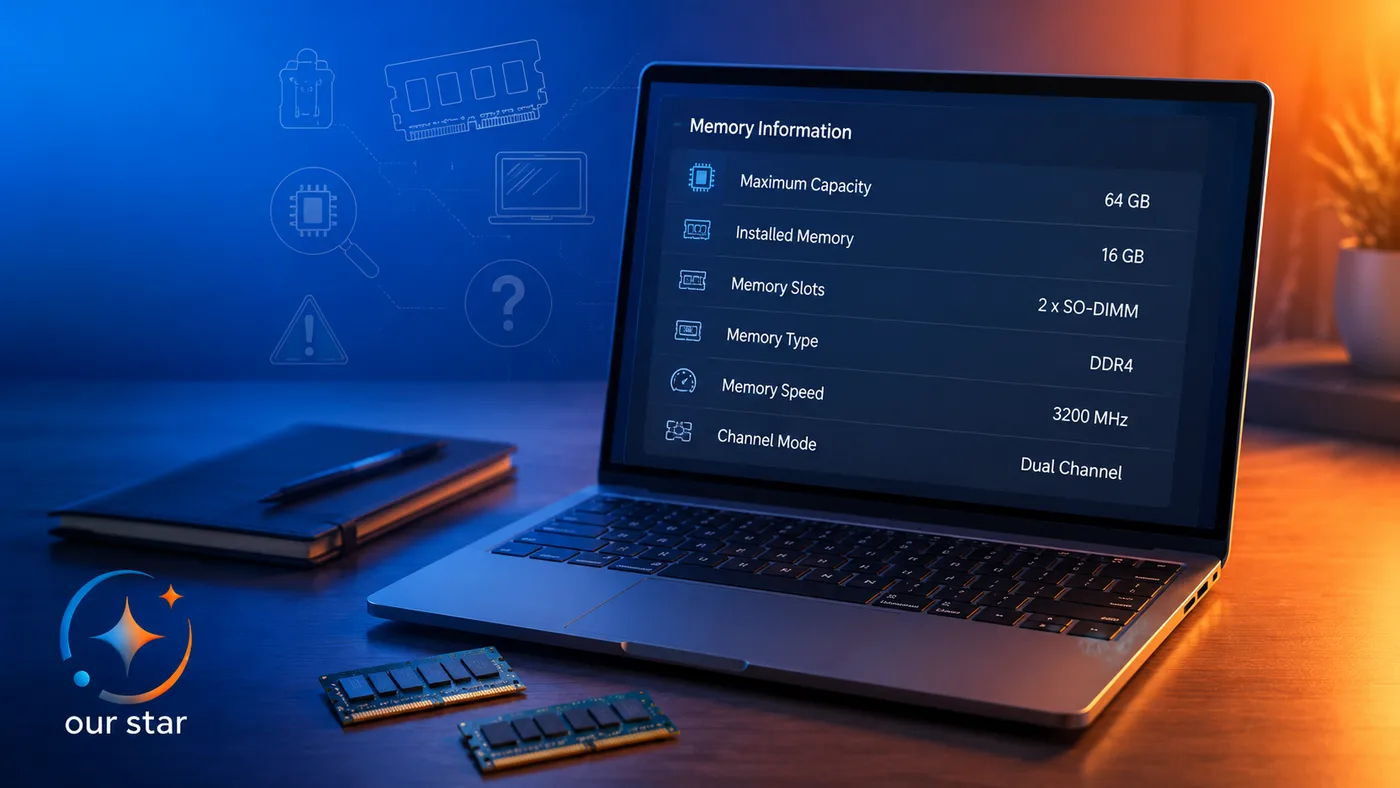
برای تشخیص حداکثر رم لپتاپ چند روش وجود دارد. بهترین کار این است که فقط به یک روش تکیه نکنید و چند مورد را با هم بررسی کنید.
1. مدل دقیق لپتاپ را پیدا کنید
اولین قدم، پیدا کردن مدل دقیق لپتاپ است. فقط دانستن برند کافی نیست. مثلاً Lenovo IdeaPad، Asus VivoBook، HP Pavilion یا Dell Inspiron هرکدام دهها مدل و کانفیگ مختلف دارند.
مدل دقیق معمولاً در این بخشها پیدا میشود:
برچسب زیر لپتاپ
جعبه یا فاکتور خرید
BIOS یا UEFI
تنظیمات ویندوز
نرمافزارهای شناسایی سختافزار
سایت سازنده براساس Serial Number یا Service Tag
اگر مدل دقیق را ندانید، فروشنده هم فقط حدس میزند. حدس زدن در خرید رم یعنی احتمال مرجوعی، دردسر و روشن نشدن دستگاه.
2. مشخصات رسمی سازنده را بررسی کنید
بعد از پیدا کردن مدل دقیق، باید صفحه مشخصات رسمی دستگاه را بررسی کنید. برندهایی مثل Lenovo، Dell، HP، Asus و Acer معمولاً در بخش مشخصات فنی یا پشتیبانی، نوع رم، ظرفیت قابل پشتیبانی و تعداد اسلاتها را اعلام میکنند.
در بعضی مدلها مشخصات رم بهشکل واضح نوشته میشود؛ مثلاً:
8GB soldered + 1 SO-DIMM slot
Up to 16GB DDR4
2 x SO-DIMM, up to 32GB
DDR5 4800MHz, max 64GB
دقت کنید اگر نوشته شده «رم لحیمشده»، یعنی بخشی از رم یا کل رم قابل تعویض نیست.
3. تعداد اسلات رم را بررسی کنید
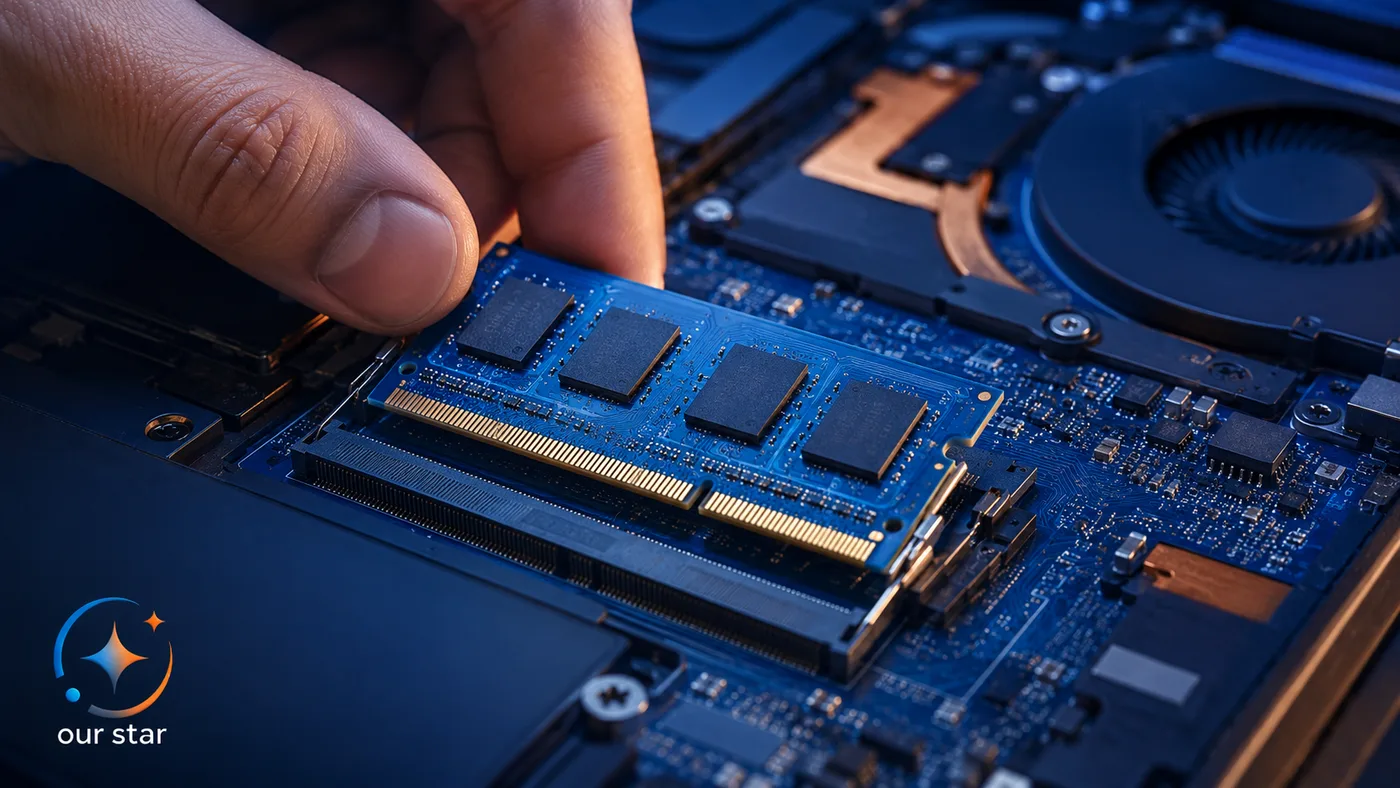
تعداد اسلات تعیین میکند چطور میتوانید رم را ارتقا دهید. بعضی لپتاپها دو اسلات دارند، بعضی فقط یک اسلات دارند و بعضی هیچ اسلاتی ندارند چون رم کاملاً روی مادربرد لحیم شده است.
مثالهای رایج:
نوع طراحی رم امکان ارتقا دو اسلات رم معمولاً بهترین حالت برای ارتقا یک اسلات رم ارتقا محدودتر اما ممکن رم لحیمشده + یک اسلات باید ظرفیت رم لحیمشده هم حساب شود رم کاملاً لحیمشده معمولاً قابل ارتقا نیست رم آنبرد با ظرفیت ثابت ارتقا اقتصادی یا ممکن نیست
اگر لپتاپ شما ۸ گیگ رم لحیمشده و یک اسلات آزاد داشته باشد، ظرفیت نهایی آن با لپتاپی که دو اسلات رم دارد متفاوت است.
4. نسل رم را مشخص کنید
رم لپتاپ میتواند DDR3، DDR3L، DDR4، DDR5 یا در بعضی مدلها LPDDR باشد. این نسلها با هم سازگار نیستند.
اگر لپتاپ شما DDR4 باشد، رم DDR5 روی آن نصب نمیشود. اگر لپتاپ DDR3L بخواهد، استفاده از DDR3 معمولی میتواند مشکل ایجاد کند. اگر رم LPDDR روی مادربرد لحیم شده باشد، معمولاً کاربر نمیتواند آن را ارتقا دهد.
نسل رم نکته سازگاری DDR3 مخصوص لپتاپهای قدیمیتر DDR3L نسخه کممصرف DDR3 و حساس به ولتاژ DDR4 رایج در لپتاپهای چند سال اخیر DDR5 مخصوص لپتاپهای جدیدتر LPDDR معمولاً لحیمشده و غیرقابل ارتقا
5. فرمفکتور رم را بررسی کنید
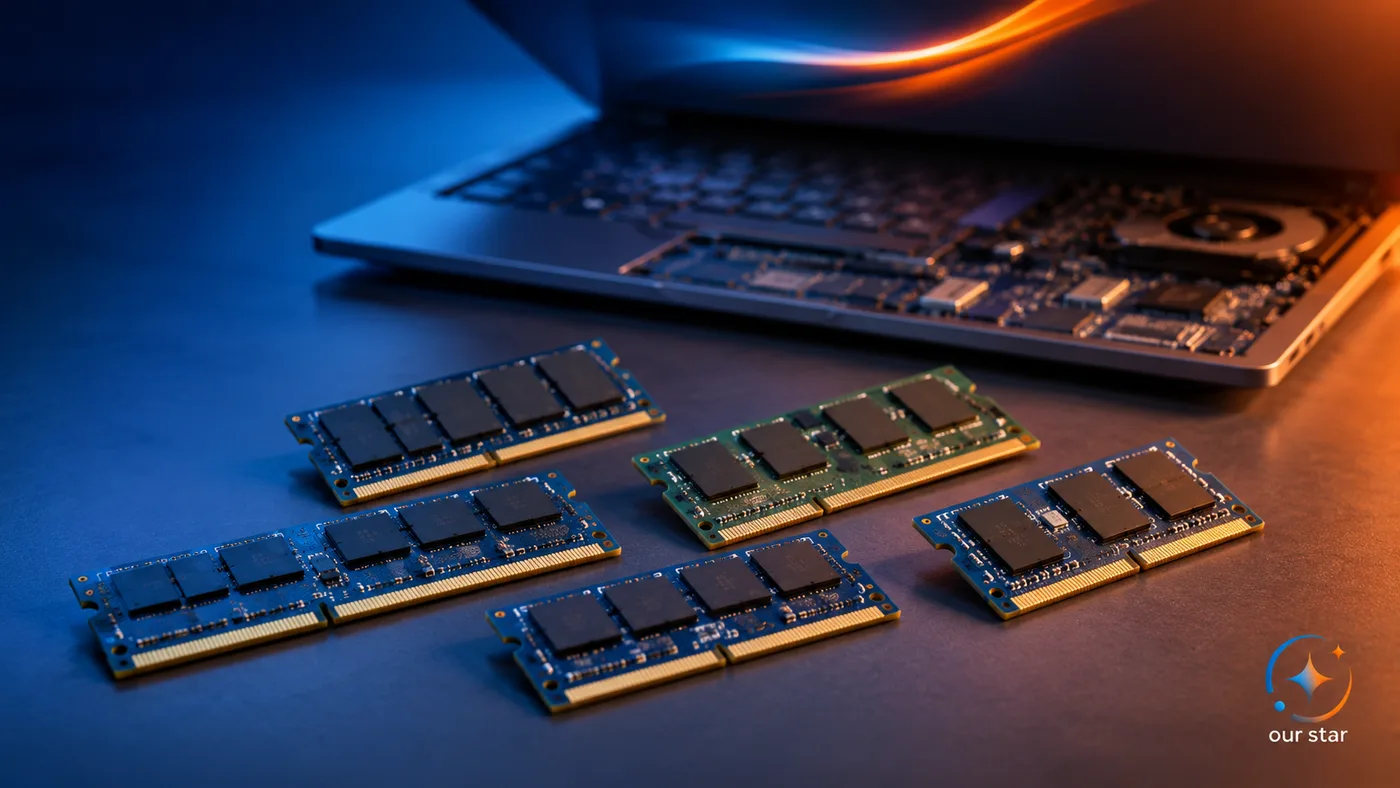
رم لپتاپ معمولاً از نوع SO-DIMM است. رمهای دسکتاپ که DIMM هستند، از نظر فیزیکی بزرگترند و به لپتاپ نمیخورند. پس هنگام خرید، فقط به DDR4 یا DDR5 بودن توجه نکنید؛ باید رم مخصوص لپتاپ و SO-DIMM باشد.
اگر فروشنده به شما رم دسکتاپ پیشنهاد بدهد، آن پیشنهاد برای لپتاپ شما آشغال است.
6. فرکانس و سرعت رم را بررسی کنید
فرکانس رم با عددهایی مثل 2400MHz، 2666MHz، 3200MHz، 4800MT/s یا 5600MT/s نوشته میشود. رم با فرکانس بالاتر همیشه به معنی عملکرد بهتر در لپتاپ شما نیست.
اگر لپتاپ شما نهایتاً DDR4 2666 را پشتیبانی کند، نصب رم DDR4 3200 معمولاً باعث نمیشود رم با سرعت ۳۲۰۰ کار کند. سیستم ممکن است آن را با سرعت پایینتر اجرا کند. گاهی هم در لپتاپهای حساس، رم با مشخصات نامناسب باعث بوت نشدن یا ناپایداری میشود.
7. رم فعلی لپتاپ را بررسی کنید
یکی از بهترین راهها برای خرید درست، بررسی رم فعلی دستگاه است. اگر رم قابل جدا شدن باشد، روی برچسب آن معمولاً اطلاعات مهمی نوشته شده است:
ظرفیت
نسل رم
فرکانس
ولتاژ
پارت نامبر
برند
Rank مثل 1Rx8 یا 1Rx16
اگر نمیتوانید لپتاپ را باز کنید، از نرمافزارهایی مثل CPU-Z، Task Manager یا ابزارهای شناسایی سختافزار میتوانید اطلاعات اولیه بگیرید. البته برای خرید نهایی، مدل دقیق دستگاه و مشخصات رسمی همچنان مهمتر است.
آیا عدد اعلامشده توسط ویندوز همیشه قابل اعتماد است؟
نه همیشه. ویندوز یا بعضی نرمافزارها ممکن است عددی برای حداکثر رم قابل پشتیبانی نمایش دهند، اما این عدد همیشه بهمعنی سازگاری واقعی نیست. گاهی محدودیت عملی دستگاه، BIOS، تعداد اسلات یا رم لحیمشده باعث میشود نتوانید از آن ظرفیت استفاده کنید.
پس اگر یک دستور یا نرمافزار گفت لپتاپ شما تا ۶۴ گیگ رم پشتیبانی میکند، سریع نروید رم ۶۴ گیگ بخرید. اول مدل دقیق، دفترچه سازنده و ترکیب اسلاتها را بررسی کنید.
نقش پردازنده در حداکثر رم لپتاپ
پردازنده هم روی نوع، سرعت و ظرفیت رم قابل پشتیبانی اثر دارد. در بسیاری از لپتاپها کنترلر حافظه داخل پردازنده قرار دارد. یعنی حتی اگر مادربرد از نظر فیزیکی اسلات داشته باشد، پردازنده باید آن نوع و ظرفیت رم را پشتیبانی کند.
اما اینجا یک دام وجود دارد: اگر پردازنده مثلاً تا ۶۴ گیگ رم را پشتیبانی کند، الزاماً لپتاپ شما هم تا ۶۴ گیگ قابل ارتقا نیست. طراحی مادربرد، BIOS و تعداد اسلاتها هم محدودیت ایجاد میکنند. پس مشخصات پردازنده کافی است، اما کافیِ کامل نیست.
چرا لپتاپ بعد از ارتقای رم روشن نمیشود؟
روشن نشدن لپتاپ بعد از نصب رم جدید یکی از رایجترین مشکلات ارتقای رم است. این مشکل میتواند چند حالت داشته باشد:
لپتاپ اصلاً روشن نمیشود
فن روشن میشود اما تصویر نمیآید
کیبورد روشن میشود اما دستگاه بوت نمیشود
دستگاه چند بار ریست میشود
بوق میزند
وارد BIOS میشود اما ویندوز بالا نمیآید
فقط با رم قبلی روشن میشود
فقط یکی از اسلاتها کار میکند
در ادامه علتهای اصلی را بررسی میکنیم.
1. نسل رم اشتباه است
اگر لپتاپ شما DDR4 است، باید رم DDR4 SO-DIMM بخرید. رم DDR3 یا DDR5 جایگزین آن نیست. حتی اگر ظاهر بعضی رمها شبیه باشد، شیار فیزیکی و ساختار الکتریکی آنها فرق دارد.
این سادهترین و احمقانهترین اشتباه خرید رم است، ولی هنوز زیاد اتفاق میافتد.
2. ظرفیت رم بیشتر از حد پشتیبانی است
اگر لپتاپ شما حداکثر ۱۶ گیگ رم پشتیبانی کند و شما رم ۳۲ گیگ نصب کنید، ممکن است سیستم روشن نشود یا رم را نشناسد. بعضی دستگاهها فقط تا ظرفیت مشخصی در هر اسلات پشتیبانی دارند.
مثلاً ممکن است لپتاپ نهایتاً ۳۲ گیگ رم ساپورت کند، اما فقط بهصورت دو عدد ۱۶ گیگ، نه یک عدد ۳۲ گیگ.
3. رم درست جا نخورده است
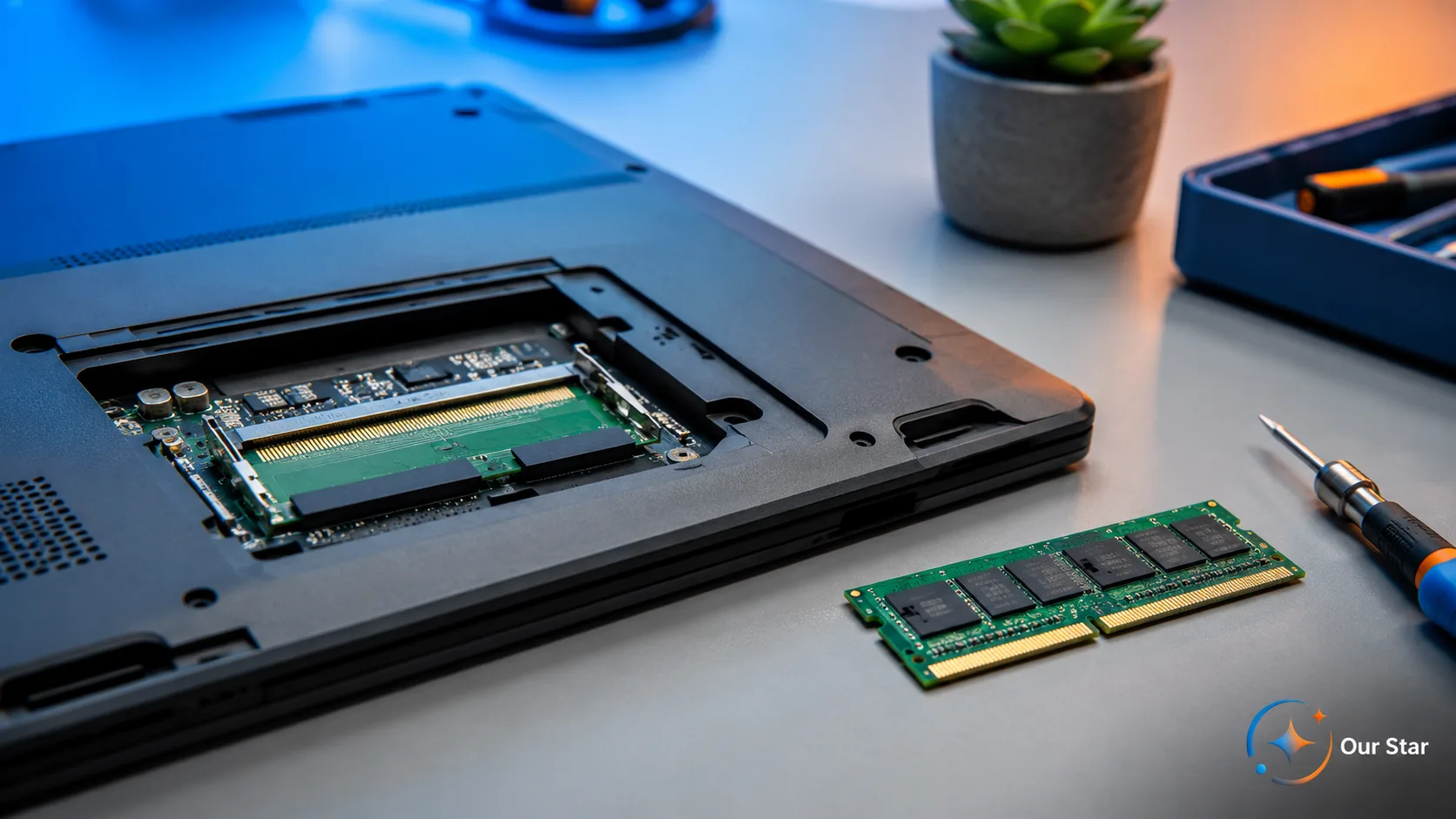
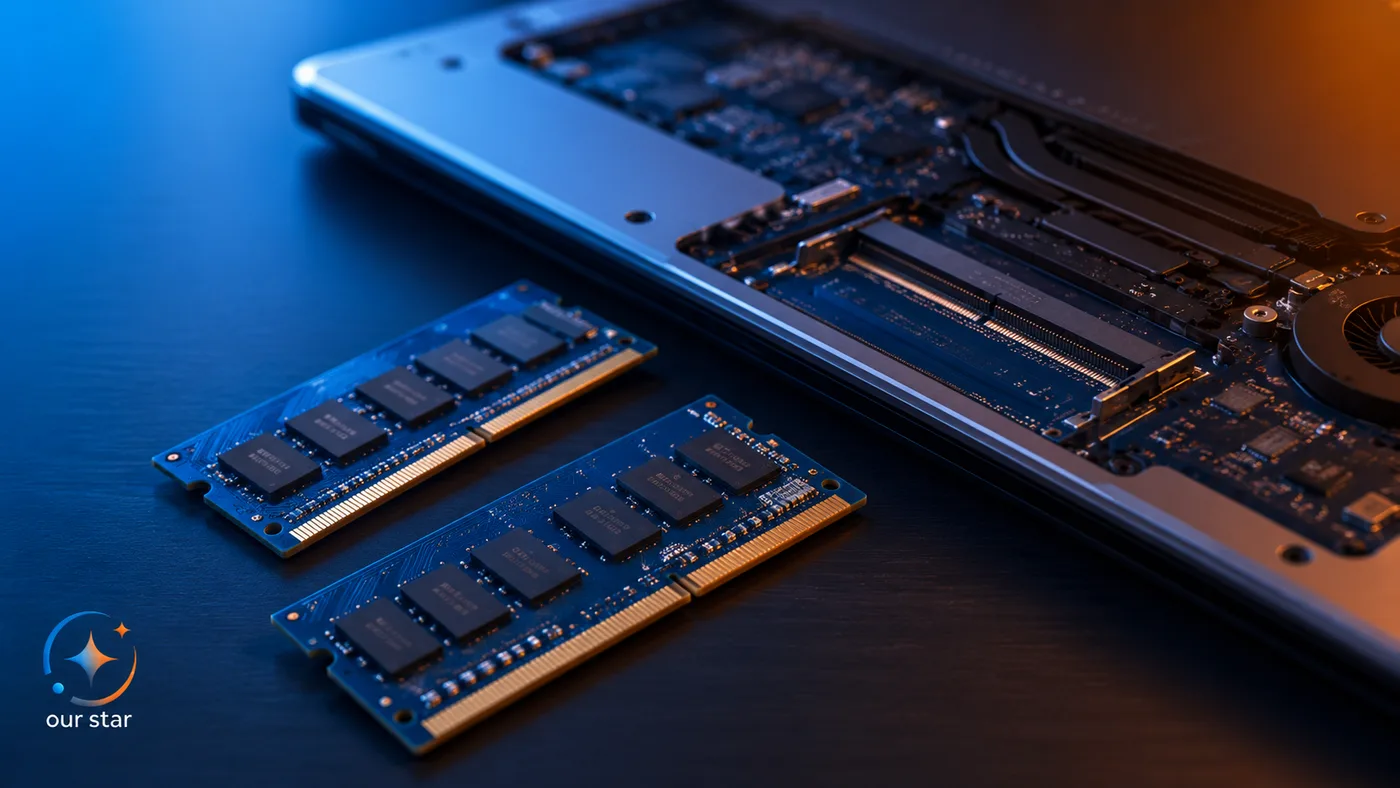
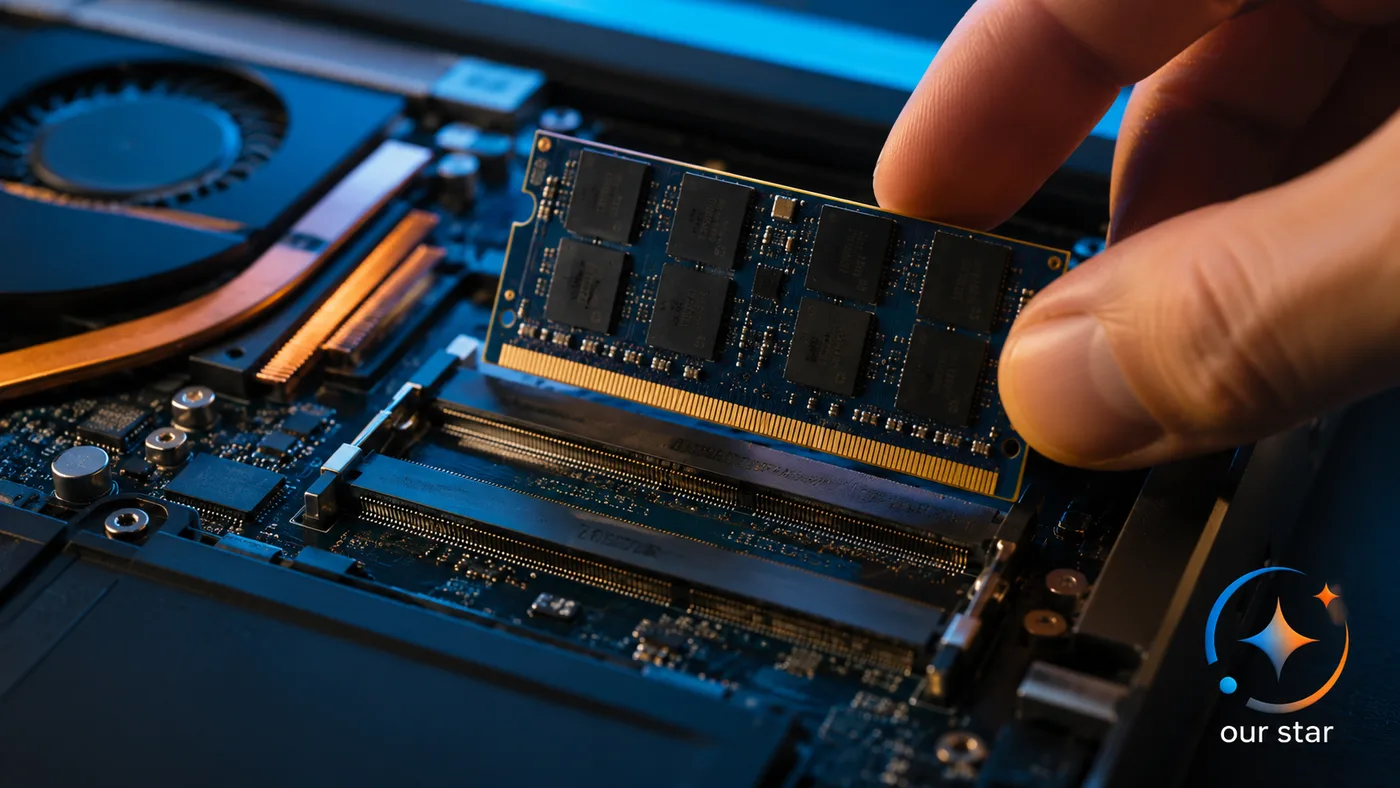
رم SO-DIMM باید با زاویه داخل اسلات برود و بعد به پایین فشار داده شود تا گیرهها قفل شوند. اگر رم کامل جا نخورده باشد، لپتاپ ممکن است روشن شود اما تصویر ندهد.
این مشکل ساده است ولی خیلیها همین را خراب میکنند. رم باید کامل داخل شیار قرار بگیرد و صدای قفل شدن یا جا افتادن گیرهها حس شود.
4. فرکانس یا ولتاژ رم ناسازگار است
در بیشتر موارد، رم با فرکانس بالاتر روی سرعت پایینتر تنظیم میشود. اما همیشه نباید روی این موضوع حساب کرد. بعضی لپتاپها نسبت به فرکانس، تایمینگ، ولتاژ یا Rank حساس هستند.
در DDR3 و DDR3L، ولتاژ اهمیت بیشتری دارد. در DDR4 و DDR5 هم انتخاب رم با مشخصات خیلی متفاوت از رم اصلی میتواند مشکلساز شود.
5. ترکیب رم جدید و قدیمی ناسازگار است
اگر یک رم قدیمی را کنار یک رم جدید نصب کنید، ممکن است لپتاپ روشن نشود یا ناپایدار شود. بهترین حالت، استفاده از دو رم مشابه از نظر نسل، ظرفیت، فرکانس و تایمینگ است.
مثلاً ترکیب ۴ گیگ + ۱۶ گیگ ممکن است در بعضی دستگاهها کار کند، اما انتخاب تمیزی نیست. ترکیب دو برند مختلف هم ممکن است کار کند، اما تضمینی نیست.
6. رم خراب است
گاهی مشکل از لپتاپ نیست؛ خود رم جدید خراب است. رم نو هم میتواند مشکل داشته باشد، رم استوک هم بیشتر نیاز به تست دارد. به همین دلیل خرید رم بدون مهلت تست یعنی دعوت رسمی از دردسر.
اگر رم جدید روی هیچ اسلاتی و هیچ دستگاهی کار نمیکند، احتمال خرابی خود رم زیاد است.
7. اسلات رم مشکل دارد
اگر رم در یک اسلات کار میکند اما در اسلات دیگر نه، ممکن است اسلات رم مشکل داشته باشد. گردوغبار، ضربه، رطوبت یا فشار اشتباه هنگام نصب میتواند باعث خرابی یا بداتصالی اسلات شود.
در این حالت باید رم قبلی و رم جدید را جداگانه در هر اسلات تست کنید.
8. BIOS نیاز به ریست یا آپدیت دارد
بعضی لپتاپها بعد از تغییر رم، نیاز دارند BIOS دوباره حافظه را شناسایی کند. گاهی با ریست برق، ورود به BIOS، Load Defaults یا آپدیت BIOS مشکل حل میشود.
اما آپدیت BIOS شوخی نیست. اگر بلد نیستید یا برق دستگاه ناپایدار است، انجام ندهید. آپدیت اشتباه BIOS میتواند مشکل بزرگتری بسازد.
9. رم لحیمشده با رم جدید هماهنگ نیست
در لپتاپهایی که بخشی از رم روی مادربرد لحیم شده، رم جدید باید با آن سازگار باشد. اگر لپتاپ ۸ گیگ رم لحیمشده دارد و شما رمی با مشخصات نامناسب نصب کنید، ممکن است بوت نشود یا عملکرد ناپایدار داشته باشد.
در این مدلها باید دقیقاً بررسی شود سازنده چه ظرفیت و فرکانسی برای اسلات آزاد پیشنهاد کرده است.
10. تخلیه برق یا نصب ایمن انجام نشده است
قبل از باز کردن لپتاپ و نصب رم، باید دستگاه خاموش، شارژر جدا و در صورت امکان باتری داخلی جدا شود. بعضی لپتاپها نیاز به Service Mode دارند. اگر برق باقیمانده در مدار تخلیه نشود، ممکن است دستگاه بعد از نصب رم رفتار عجیب نشان دهد.
بعد از نصب رم جدید و روشن نشدن لپتاپ چه کار کنیم؟
اگر بعد از نصب رم لپتاپ روشن نمیشود، وحشیانه قطعات را عوض نکنید. مرحلهبهمرحله جلو بروید.
مرحله 1: رم جدید را خارج کنید و رم قبلی را نصب کنید
اول مشخص کنید لپتاپ با رم قبلی روشن میشود یا نه. اگر با رم قبلی روشن شد، احتمالاً مشکل از رم جدید، ناسازگاری یا نصب اشتباه است.
اگر با رم قبلی هم روشن نشد، احتمال دارد رم درست جا نخورده، اسلات آسیب دیده، باتری یا فلت داخلی درست وصل نشده یا برق باقیمانده باعث مشکل شده باشد.
مرحله 2: فقط رم جدید را تست کنید
اگر لپتاپ دو اسلات دارد، فقط رم جدید را نصب کنید و رم قبلی را خارج کنید. اگر روشن شد، احتمالاً ترکیب دو رم مشکل دارد. اگر روشن نشد، رم جدید یا سازگاری آن مشکوک است.
مرحله 3: اسلاتها را جابهجا کنید
رم را در اسلاتهای مختلف تست کنید. اگر یک اسلات کار میکند و دیگری نه، مشکل ممکن است از اسلات، مادربرد یا محدودیت چینش رم باشد.
مرحله 4: رم را دوباره درست جا بزنید
رم را کامل بیرون بیاورید، جهت شیار را بررسی کنید، با زاویه درست وارد کنید و تا جا افتادن کامل فشار دهید. اگر گیرهها قفل نشوند، رم درست نصب نشده است.
مرحله 5: شارژر و باتری را جدا کنید و تخلیه برق انجام دهید
لپتاپ را خاموش کنید، شارژر را جدا کنید، اگر امکان دارد باتری داخلی را جدا کنید و چند ثانیه دکمه پاور را نگه دارید تا برق باقیمانده تخلیه شود. سپس دوباره رم را نصب و تست کنید.
مرحله 6: وارد BIOS شوید
اگر لپتاپ روشن میشود اما ویندوز بالا نمیآید، وارد BIOS شوید و ببینید رم شناسایی شده یا نه. اگر ظرفیت رم در BIOS درست نمایش داده میشود، مشکل ممکن است از ویندوز، تنظیمات بوت یا ناسازگاری نرمافزاری باشد.
مرحله 7: رم را روی دستگاه دیگر تست کنید
اگر امکان دارید، رم جدید را روی یک لپتاپ سازگار دیگر تست کنید. اگر آنجا هم کار نکرد، خود رم احتمالاً مشکل دارد.
مرحله 8: مشخصات رم را با مدل لپتاپ تطبیق دهید
نسل، ظرفیت، فرکانس، ولتاژ، Rank و پارتنامبر رم را با مشخصات دستگاه مقایسه کنید. اگر یکی از مشخصات کلیدی اشتباه باشد، راهحل واقعی تعویض رم با مدل سازگار است.
مشکل بعد از ارتقا اقدام پیشنهادی لپتاپ روشن نمیشود تست با رم قبلی و تخلیه برق فن روشن است اما تصویر نیست نصب مجدد رم و تست تکتک اسلاتها فقط با رم قبلی روشن میشود رم جدید ناسازگار یا خراب است فقط با یک اسلات روشن میشود اسلات یا چینش رم بررسی شود رم کامل شناسایی نمیشود ظرفیت پشتیبانی و سیستمعامل بررسی شود ویندوز بالا نمیآید اما BIOS رم را میبیند تنظیمات بوت و ویندوز بررسی شود
چکلیست خرید رم سازگار لپتاپ
قبل از خرید رم، این موارد را چک کنید:
چکلیست خرید رم وضعیت بررسی مدل دقیق لپتاپ ضروری حداکثر رم قابل پشتیبانی ضروری تعداد اسلات رم ضروری رم لحیمشده بسیار مهم نسل رم DDR3/DDR4/DDR5 ضروری فرمفکتور SO-DIMM ضروری فرکانس رم مهم ولتاژ رم مخصوصاً در DDR3 مهم ظرفیت هر اسلات ضروری سازگاری با رم فعلی مهم مهلت تست ضروری
رم بیشتر همیشه بهتر است؟
نه. اگر لپتاپ شما ۸ گیگ رم دارد و برای کارهای سبک استفاده میشود، ارتقا به ۱۶ گیگ میتواند منطقی باشد. اما اگر همین حالا ۱۶ گیگ رم دارید و فقط وبگردی و کار اداری انجام میدهید، ارتقا به ۳۲ گیگ معجزه نمیکند.
رم بیشتر زمانی ارزش دارد که سیستم واقعاً کمبود رم داشته باشد. اگر مشکل اصلی کندی از HDD، پردازنده ضعیف، دمای بالا یا ویندوز خراب باشد، افزایش رم بهتنهایی نتیجه بزرگی نمیدهد.
چه مقدار رم برای لپتاپ مناسب است؟
مقدار رم مناسب به نوع استفاده بستگی دارد:
نوع استفاده رم پیشنهادی وبگردی و کار سبک 8 گیگابایت دانشجویی و اداری 8 تا 16 گیگابایت برنامهنویسی 16 گیگابایت طراحی سبک و فتوشاپ 16 گیگابایت بازیهای جدید 16 تا 32 گیگابایت تدوین ویدئو 32 گیگابایت یا بیشتر ماشین مجازی و کار حرفهای 32 تا 64 گیگابایت
برای بیشتر کاربران امروزی، ۱۶ گیگابایت نقطه منطقیتری نسبت به ۸ گیگابایت است. برای کارهای سنگین، ۳۲ گیگابایت ارزش بیشتری دارد. اما همه اینها مشروط به این است که لپتاپ شما پشتیبانی کند.
اشتباهات رایج هنگام ارتقای رم لپتاپ
اشتباه اول، خرید فقط براساس ظرفیت است. کاربر میگوید «رم ۱۶ گیگ میخواهم»، اما نمیداند DDR3 میخواهد یا DDR4 یا DDR5.
اشتباه دوم، توجه نکردن به SO-DIMM بودن رم است. رم دسکتاپ به لپتاپ نمیخورد.
اشتباه سوم، نادیده گرفتن رم لحیمشده است. در خیلی از لپتاپهای جدید، بخشی از رم یا کل رم روی مادربرد لحیم شده و قابل تعویض نیست.
اشتباه چهارم، خرید رم بدون بررسی فرکانس و ولتاژ است. مخصوصاً در لپتاپهای قدیمی، این موضوع میتواند مشکلساز شود.
اشتباه پنجم، نصب عجولانه و بدون قطع برق است. لپتاپ را نباید مثل اسباببازی باز کرد. نصب رم اشتباه میتواند به اسلات یا مادربرد آسیب بزند.
اشتباه ششم، خرید رم بدون مهلت تست است. حتی اگر همه مشخصات درست باشد، باز هم باید بعد از نصب تست شود.
جمعبندی
برای ارتقای رم لپتاپ، اول باید حداکثر رم قابل پشتیبانی دستگاه را بفهمید. این موضوع به مدل دقیق لپتاپ، مادربرد، پردازنده، BIOS، تعداد اسلات، رم لحیمشده و نسل رم بستگی دارد. فقط دانستن برند لپتاپ یا ظرفیت رم فعلی کافی نیست.
اگر بعد از ارتقای رم لپتاپ روشن نمیشود، معمولاً مشکل از ناسازگاری رم، نصب اشتباه، ظرفیت بیشتر از حد پشتیبانی، فرکانس یا ولتاژ نامناسب، خرابی رم، مشکل اسلات یا ترکیب ناهماهنگ رمهاست. بهترین روش عیبیابی این است که رم قبلی، رم جدید و اسلاتها را مرحلهبهمرحله تست کنید.
برای خرید مطمئن، مدل دقیق لپتاپ یا عکس رم فعلی را بررسی کنید و رم سازگار با همان دستگاه را انتخاب کنید. خرید رم براساس حدس، قیمت پایین یا فقط ظرفیت، تصمیم ضعیفی است و احتمالاً شما را به دردسر میاندازد.