راهنمای خرید رم لپتاپ؛ نکات مهم قبل از ارتقای RAM
رم لپتاپ یکی از مهمترین قطعاتی است که روی سرعت اجرای برنامهها، باز بودن چند نرمافزار همزمان، عملکرد مرورگر، اجرای بازیها و حتی روان بودن ویندوز تأثیر مستقیم دارد. اگر لپتاپ شما کند شده، هنگام باز کردن چند برنامه هنگ میکند یا در کارهایی مثل طراحی، برنامهنویسی، تدوین، بازی و کارهای روزمره کم میآورد، احتمالاً ارتقای رم میتواند یکی از بهترین و اقتصادیترین راهحلها باشد.
اما خرید رم لپتاپ فقط این نیست که یک رم ۸، ۱۶ یا ۳۲ گیگ انتخاب کنید و نصب کنید. رم باید با نسل لپتاپ، مادربرد، پردازنده، فرکانس قابل پشتیبانی، ولتاژ، فرمفکتور و ظرفیت نهایی دستگاه سازگار باشد. خرید رم اشتباه ممکن است باعث روشن نشدن لپتاپ، شناسایی نشدن رم، کاهش سرعت، ناپایداری سیستم یا حتی هدر رفتن هزینه شود.
در این مقاله، تمام نکاتی را که قبل از خرید رم لپتاپ باید بدانید بررسی میکنیم.
خلاصه سریع راهنمای خرید رم لپتاپ
برای خرید رم لپتاپ باید قبل از هر چیز نسل رم دستگاه خود را بررسی کنید. رمهای DDR3، DDR4 و DDR5 با یکدیگر سازگار نیستند و نمیتوان آنها را به جای هم نصب کرد. بعد از آن باید ظرفیت قابل پشتیبانی لپتاپ، تعداد اسلات رم، فرکانس مناسب، ولتاژ، نوع SO-DIMM و امکان تککاناله یا دوکاناله بودن رم را بررسی کنید.
اگر لپتاپ شما برای کارهای معمولی، وبگردی و استفاده دانشجویی است، معمولاً ۸ تا ۱۶ گیگابایت رم کافی است. برای برنامهنویسی، طراحی، کارهای گرافیکی سبک و استفاده سنگینتر، ۱۶ گیگابایت انتخاب منطقیتری است. برای تدوین ویدئو، ماشین مجازی، طراحی سنگین و بازیهای جدید، ۳۲ گیگابایت یا بیشتر میتواند مناسبتر باشد؛ البته فقط در صورتی که لپتاپ شما از این ظرفیت پشتیبانی کند.
رم لپتاپ چیست و چه کاری انجام میدهد؟
RAM یا حافظه موقت، قطعهای است که اطلاعات مورد نیاز برنامهها و سیستمعامل را بهصورت موقت نگهداری میکند تا پردازنده سریعتر به آنها دسترسی داشته باشد. هرچه ظرفیت رم بیشتر و پیکربندی آن بهتر باشد، لپتاپ در اجرای همزمان چند برنامه، باز کردن تبهای زیاد مرورگر و انجام کارهای سنگین عملکرد روانتری خواهد داشت.
رم با حافظه ذخیرهسازی مثل HDD یا SSD فرق دارد. SSD محل ذخیره دائمی فایلها، ویندوز و برنامههاست، اما رم حافظه موقت سیستم است. اگر لپتاپ شما خیلی کند روشن میشود یا برنامهها دیر باز میشوند، ارتقای SSD هم مهم است. اما اگر هنگام باز بودن چند برنامه سیستم هنگ میکند، رم نقش پررنگتری دارد.
قبل از خرید رم لپتاپ چه چیزهایی را باید بررسی کنیم؟
قبل از خرید رم لپتاپ، باید چند مشخصه مهم را بررسی کنید. اگر این موارد را نادیده بگیرید، خریدتان بیشتر شبیه قمار میشود تا انتخاب درست.
1. نسل رم؛ DDR3، DDR4 یا DDR5
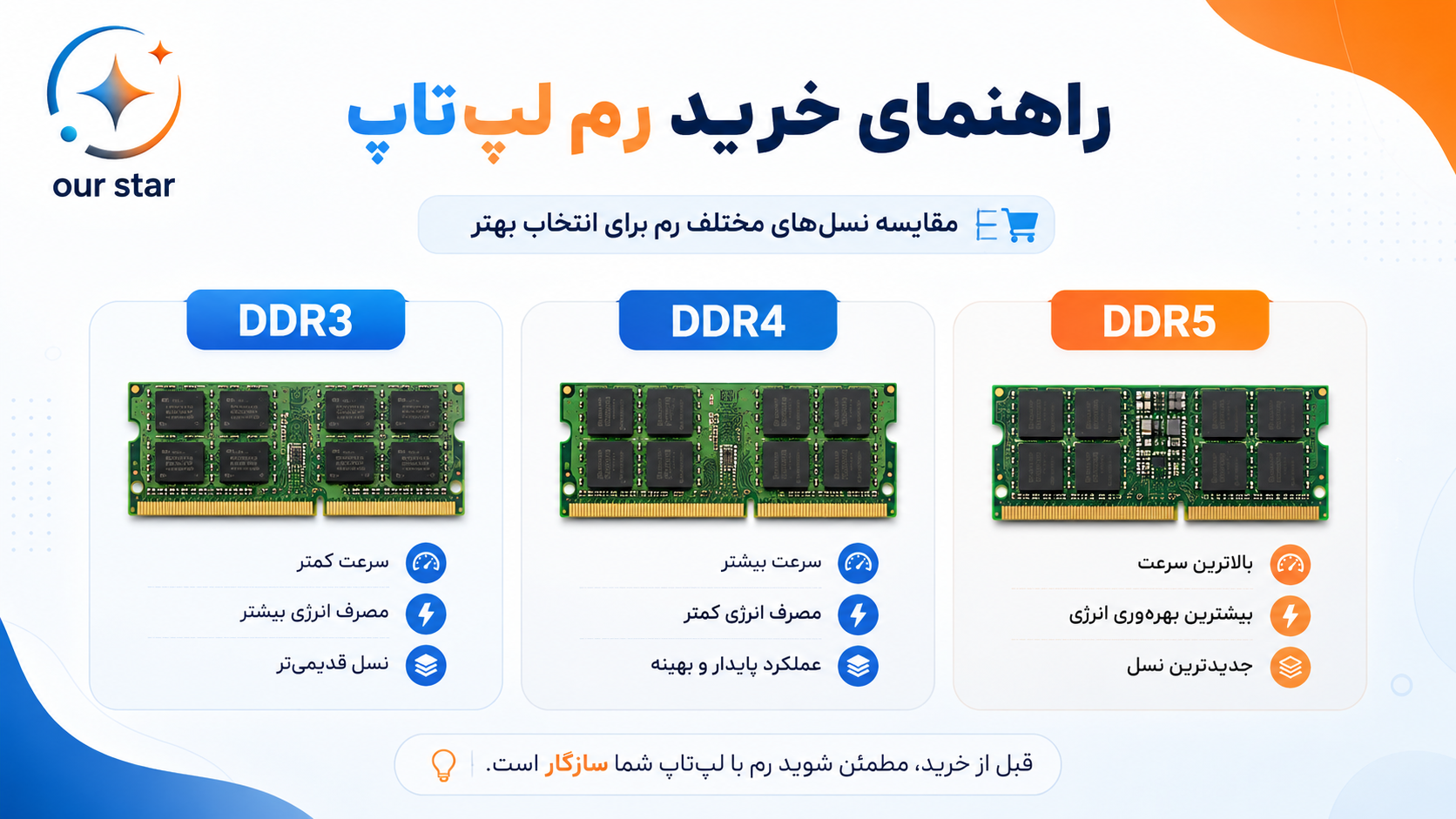
مهمترین نکته در خرید رم لپتاپ، نسل رم است. لپتاپها معمولاً از رمهای DDR3، DDR3L، DDR4 یا DDR5 استفاده میکنند. این نسلها از نظر فیزیکی، ولتاژ، معماری و سازگاری با مادربرد تفاوت دارند.
اگر لپتاپ شما DDR4 باشد، نمیتوانید رم DDR5 یا DDR3 روی آن نصب کنید. همینطور اگر دستگاه شما DDR3L پشتیبانی کند، باید دقت کنید رم انتخابی از نظر ولتاژ با دستگاه سازگار باشد.
2. فرمفکتور رم؛ SO-DIMM نه DIMM
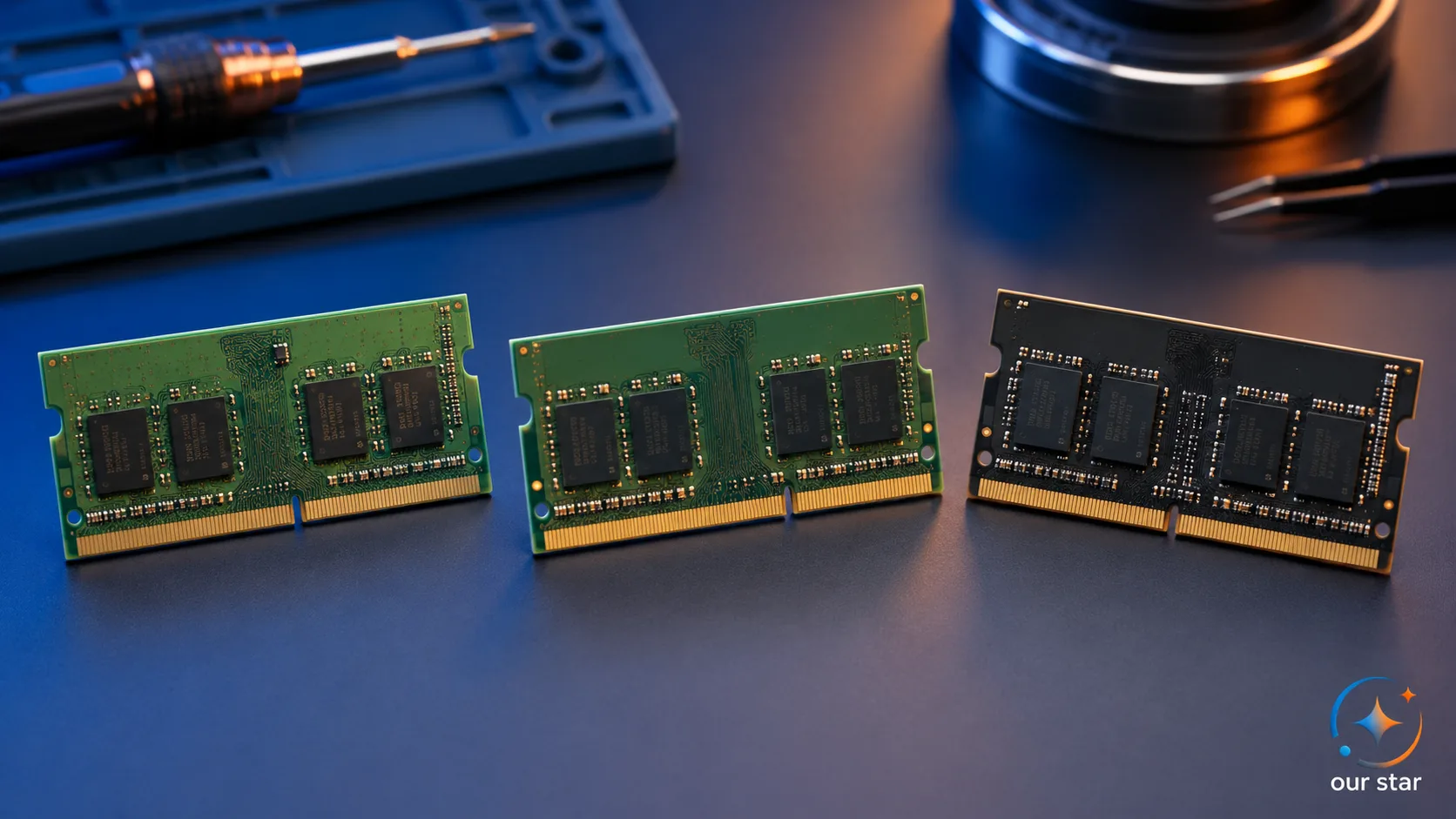
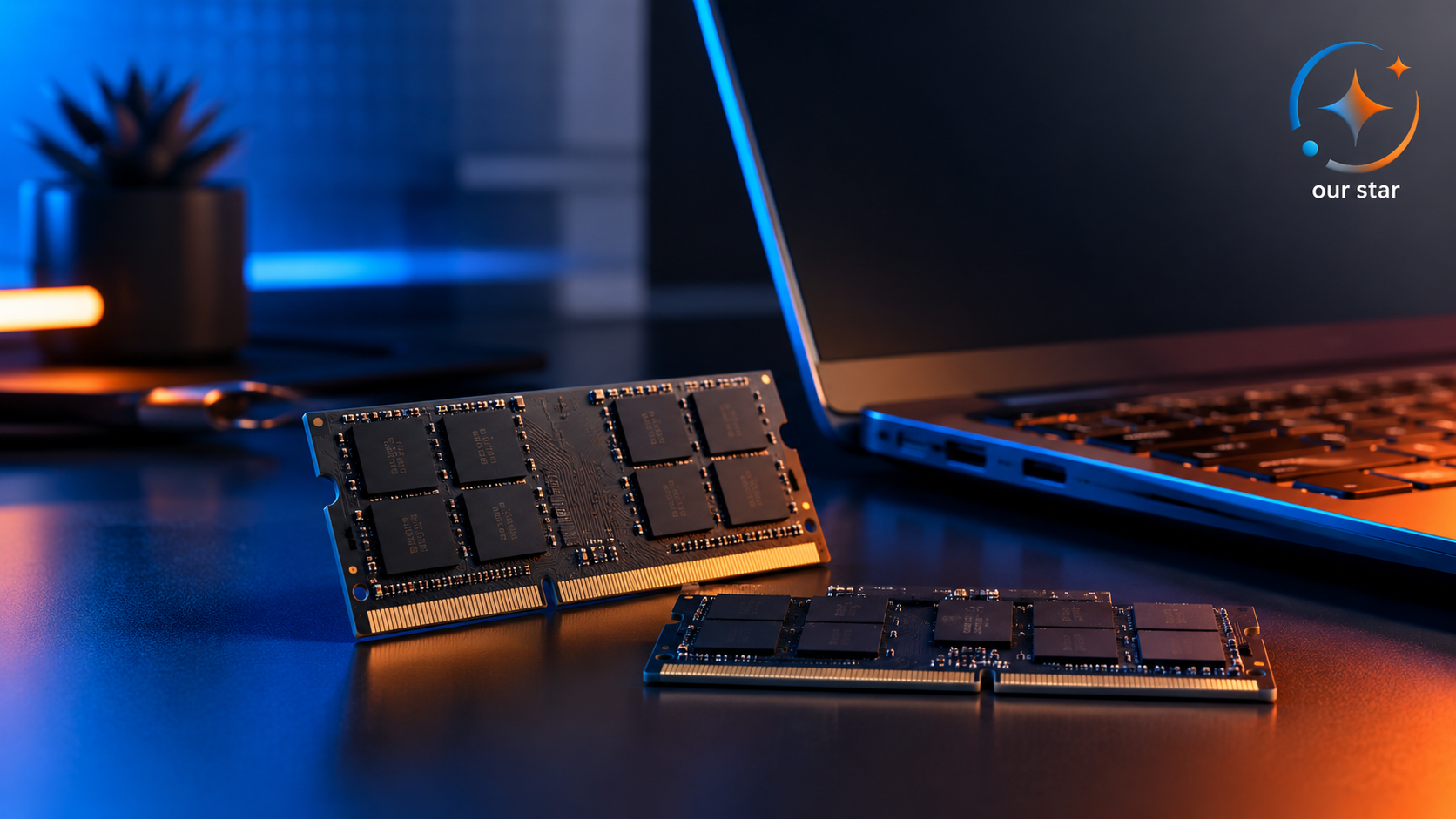
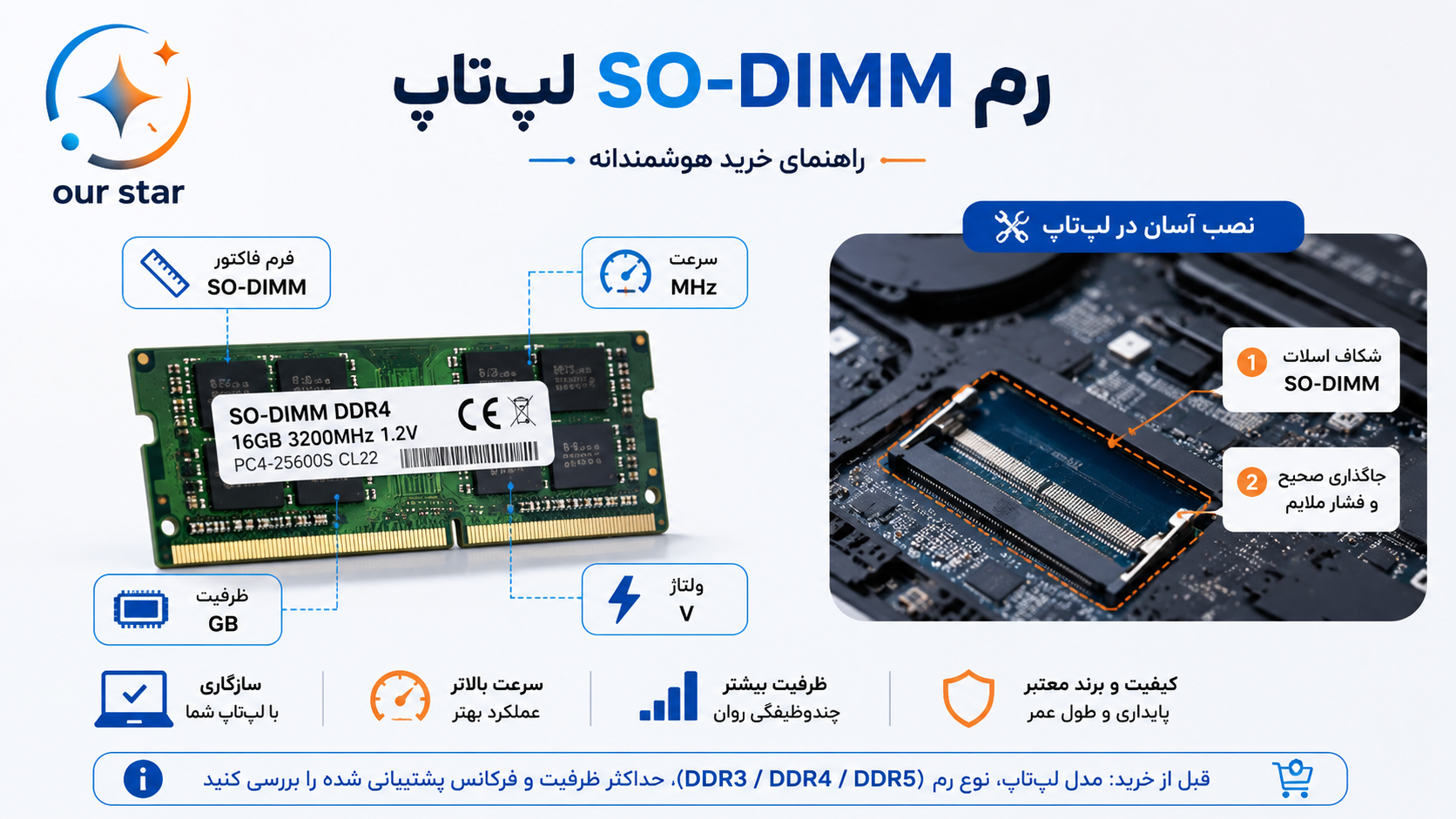
رم لپتاپ معمولاً از نوع SO-DIMM است. این مدل نسبت به رم دسکتاپ کوچکتر است و برای فضای محدود لپتاپ طراحی شده. رمهای دسکتاپ که با نام DIMM شناخته میشوند، از نظر اندازه و طراحی با لپتاپ سازگار نیستند.
پس هنگام خرید، فقط به DDR4 یا DDR5 بودن توجه نکنید. باید حتماً رم از نوع لپتاپی یا SO-DIMM باشد.
3. ظرفیت قابل پشتیبانی لپتاپ
هر لپتاپ یک سقف مشخص برای پشتیبانی از رم دارد. ممکن است یک لپتاپ فقط تا ۸ گیگابایت رم پشتیبانی کند، مدل دیگری تا ۱۶ گیگابایت و مدلهای حرفهایتر تا ۳۲، ۶۴ یا حتی بیشتر.
اشتباه رایج این است که کاربر بدون بررسی، یک رم ۳۲ گیگابایتی میخرد، اما لپتاپ فقط تا ۱۶ گیگابایت پشتیبانی میکند. در این حالت ممکن است رم اصلاً شناسایی نشود یا فقط بخشی از ظرفیت آن قابل استفاده باشد.
4. تعداد اسلات رم
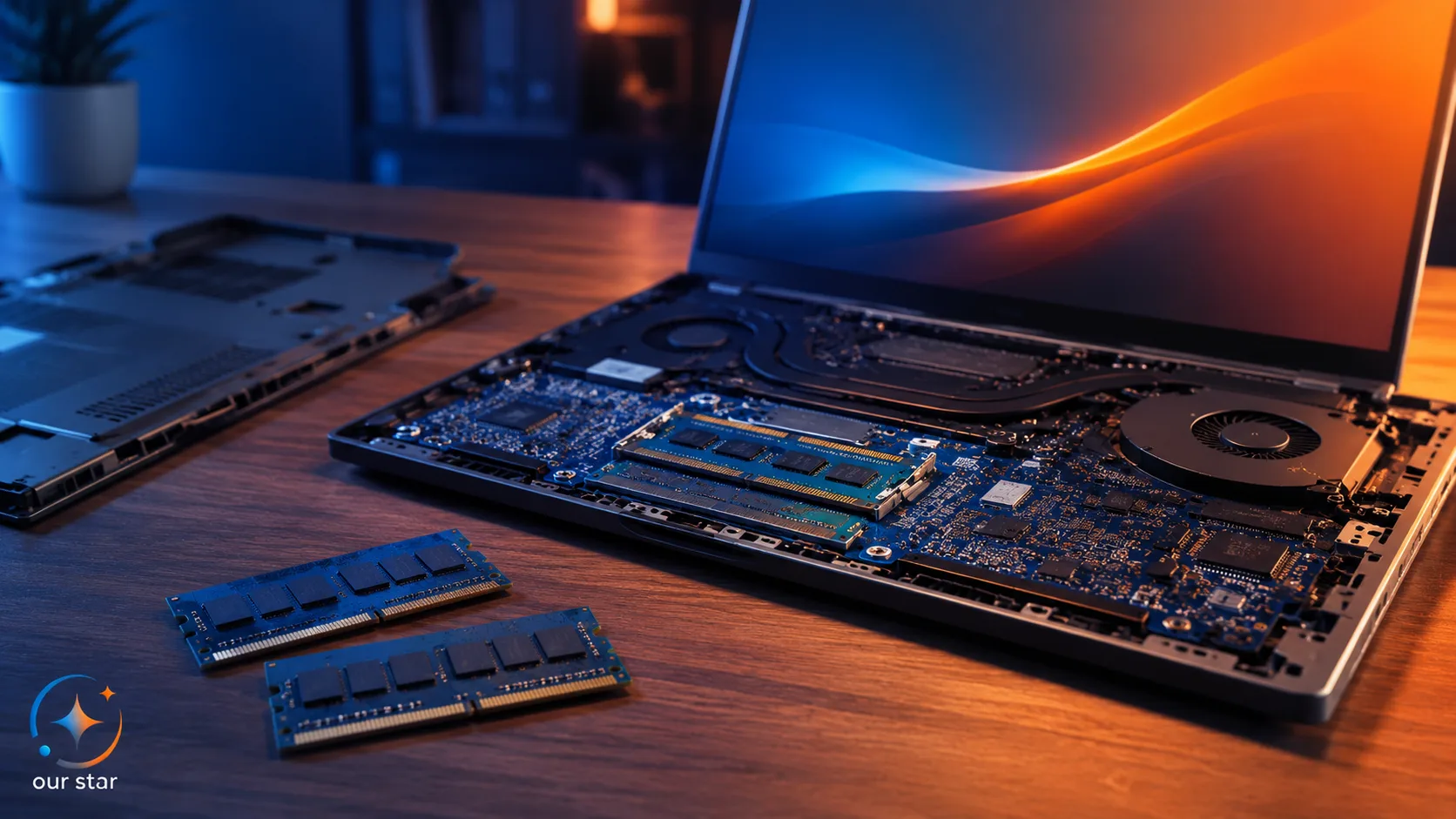
بعضی لپتاپها دو اسلات رم دارند، بعضی فقط یک اسلات دارند و بعضی مدلها بخشی از رم را بهصورت لحیمشده روی مادربرد دارند. قبل از خرید باید بدانید لپتاپ شما چند اسلات آزاد دارد.
برای مثال ممکن است لپتاپ شما ۸ گیگابایت رم داشته باشد، اما ۴ گیگابایت آن روی مادربرد لحیم شده و فقط یک اسلات برای ارتقا داشته باشد. در این شرایط انتخاب رم باید بر اساس ظرفیت رم لحیمشده و سقف پشتیبانی دستگاه انجام شود.
5. فرکانس رم
فرکانس رم معمولاً با MHz یا MT/s نوشته میشود؛ مثل 2400MHz، 2666MHz، 3200MHz، 4800MHz یا 5600MHz. فرکانس بالاتر میتواند پهنای باند بیشتری بدهد، اما فقط زمانی ارزش دارد که لپتاپ و پردازنده از آن پشتیبانی کنند.
اگر لپتاپ شما نهایتاً رم DDR4 2666 را پشتیبانی کند، نصب رم DDR4 3200 معمولاً باعث نمیشود رم با ۳۲۰۰ کار کند. سیستم ممکن است آن را با سرعت پایینتر اجرا کند. پس مهمتر از عدد روی رم، پشتیبانی واقعی لپتاپ است.
6. ولتاژ رم
ولتاژ رم هم مهم است، مخصوصاً در رمهای DDR3 و DDR3L. بعضی لپتاپها فقط با رم کممصرف DDR3L کار میکنند. اگر رم با ولتاژ اشتباه بخرید، ممکن است سیستم روشن نشود یا ناپایدار کار کند.
در رمهای جدیدتر هم ولتاژ و استاندارد رم باید با مشخصات دستگاه هماهنگ باشد. این مورد برای خرید رم استوک یا تعویضی اهمیت بیشتری دارد.
7. تک کاناله یا دو کاناله بودن رم
اگر لپتاپ شما دو اسلات رم داشته باشد، استفاده از دو رم مشابه میتواند سیستم را در حالت دو کاناله قرار دهد. حالت دو کاناله پهنای باند حافظه را بهتر میکند و در بعضی کارها، مخصوصاً گرافیک مجتمع، بازی، طراحی و پردازشهای سنگین، تأثیر محسوسی دارد.
برای مثال، دو عدد رم ۸ گیگابایتی معمولاً انتخاب بهتری از یک رم ۱۶ گیگابایتی است؛ البته به شرطی که لپتاپ دو اسلات داشته باشد و هر دو رم از نظر نسل، فرکانس و ظرفیت با هم هماهنگ باشند.
چه مقدار رم برای لپتاپ مناسب است؟
انتخاب ظرفیت رم باید بر اساس نوع استفاده انجام شود. خرید ظرفیت خیلی کم باعث کندی سیستم میشود و خرید ظرفیت خیلی بالا، اگر استفادهای از آن نداشته باشید، فقط هزینه اضافه است.
نوع استفاده ظرفیت پیشنهادی رم وبگردی و کارهای سبک 8 گیگابایت دانشجویی و اداری 8 تا 16 گیگابایت برنامهنویسی 16 گیگابایت طراحی گرافیک سبک 16 گیگابایت بازیهای جدید 16 تا 32 گیگابایت تدوین ویدئو و کارهای سنگین 32 گیگابایت یا بیشتر ماشین مجازی و کار حرفهای 32 تا 64 گیگابایت
برای بیشتر کاربران معمولی، ۸ گیگابایت حداقل قابل قبول است، اما اگر میخواهید لپتاپ روانتر و آیندهدارتر باشد، ۱۶ گیگابایت انتخاب منطقیتری است. برای کاربران حرفهای، مخصوصاً کسانی که با نرمافزارهای سنگین کار میکنند، ۳۲ گیگابایت میتواند ارزش خرید داشته باشد.
تفاوت رم DDR3، DDR4 و DDR5 در لپتاپ
رمهای DDR3، DDR4 و DDR5 نسلهای مختلف حافظه هستند. هر نسل نسبت به نسل قبل بهینهتر شده، اما نکته مهم این است که این رمها با هم جایگزین نمیشوند.
ویژگی DDR3 DDR4 DDR5 نسل قدیمیتر رایج در لپتاپهای چند سال اخیر جدیدتر و مدرنتر مصرف انرژی بیشتر از نسلهای جدیدتر بهینهتر از DDR3 بهینهتر و پیشرفتهتر سرعت رایج پایینتر متوسط تا بالا بالاتر سازگاری فقط با دستگاههای DDR3 فقط با دستگاههای DDR4 فقط با دستگاههای DDR5 ارزش خرید امروز برای لپتاپهای قدیمی بسیار رایج و اقتصادی مناسب لپتاپهای جدید
اگر لپتاپ شما DDR4 است، خرید DDR5 هیچ فایدهای ندارد چون نصب نمیشود. اگر لپتاپ شما DDR3 است، باید دقیقاً بررسی کنید DDR3 معمولی میخواهد یا DDR3L. برای لپتاپهای جدید، DDR5 گزینه قویتری است، اما فقط اگر دستگاه از آن پشتیبانی کند.
آیا میتوان دو رم با ظرفیت یا برند متفاوت نصب کرد؟
در بعضی لپتاپها امکان نصب دو رم با برند یا ظرفیت متفاوت وجود دارد، اما انتخاب ایدهآل نیست. بهترین حالت این است که دو رم از نظر ظرفیت، فرکانس، نسل و تایمینگ تا حد ممکن مشابه باشند.
مثلاً دو عدد رم ۸ گیگابایت DDR4 3200 از یک برند یا مشخصات نزدیک، انتخاب تمیزتری از ترکیب یک رم ۴ گیگ و یک رم ۱۶ گیگ است. ترکیب نامتوازن ممکن است کار کند، اما همیشه بهترین عملکرد را نمیدهد.
اگر دنبال دردسر نیستید، رم مشابه یا کیت دوکاناله انتخاب کنید.
از کجا بفهمیم لپتاپ ما چه رمی میخورد؟
برای تشخیص رم مناسب لپتاپ چند روش وجود دارد:
بررسی مدل دقیق لپتاپ
مدل کامل لپتاپ را از پشت دستگاه، داخل BIOS، تنظیمات ویندوز یا جعبه دستگاه پیدا کنید. مدلهایی مثل HP Pavilion، Lenovo IdeaPad، Asus VivoBook یا Dell Inspiron ممکن است چند کانفیگ مختلف داشته باشند. فقط دانستن نام سری کافی نیست.
بررسی رم فعلی دستگاه
اگر به رم فعلی دسترسی دارید، برچسب روی رم را بررسی کنید. روی آن معمولاً اطلاعاتی مثل ظرفیت، نسل، فرکانس، ولتاژ و پارت نامبر نوشته شده است. این اطلاعات برای خرید رم مشابه بسیار کمککننده است.
بررسی مشخصات مادربرد و پردازنده
گاهی محدودیت رم فقط مربوط به مادربرد نیست و پردازنده هم روی ظرفیت و سرعت قابل پشتیبانی تأثیر دارد. بنابراین در لپتاپهای خاص یا قدیمی، بهتر است مشخصات دقیق دستگاه بررسی شود.
استفاده از ابزارهای نرمافزاری
برنامههایی مثل CPU-Z میتوانند اطلاعات رم فعلی، تعداد اسلاتها، فرکانس و نوع حافظه را نمایش دهند. البته برای تصمیم نهایی، بهتر است فقط به نرمافزار تکیه نکنید و مدل دستگاه هم بررسی شود.
اشتباهات رایج هنگام خرید رم لپتاپ
یکی از اشتباهات رایج، خرید رم فقط بر اساس ظرفیت است. مثلاً کاربر میگوید «رم ۱۶ گیگ لپتاپ میخواهم» اما نمیداند DDR3 میخواهد یا DDR4 یا DDR5.
اشتباه دوم، توجه نکردن به SO-DIMM بودن رم است. رم دسکتاپ به لپتاپ نمیخورد و از نظر فیزیکی قابل نصب نیست.
اشتباه سوم، خرید رم با فرکانس بالا بدون بررسی پشتیبانی لپتاپ است. اگر دستگاه از آن سرعت پشتیبانی نکند، رم با سرعت پایینتر کار میکند یا در بعضی شرایط مشکل سازگاری ایجاد میشود.
اشتباه چهارم، بیتوجهی به رم لحیمشده است. در خیلی از لپتاپهای جدید، بخشی از رم روی مادربرد لحیم شده و امکان تعویض آن وجود ندارد.
اشتباه پنجم، خرید رم بینامونشان یا بدون مهلت تست است. رم قطعه حساسی است و باید از نظر سلامت، سازگاری و پایداری تست شود.
رم نو بخریم یا استوک؟
رم نو انتخاب مطمئنتری است، مخصوصاً اگر از برند معتبر و با ضمانت تهیه شود. اما رم استوک سالم هم برای بعضی لپتاپهای قدیمی میتواند انتخاب اقتصادی خوبی باشد؛ به شرطی که تست شده باشد و فروشنده مهلت تست بدهد.
برای لپتاپهای جدیدتر، بهتر است سراغ رم نو یا حداقل رم تستشده و معتبر بروید. برای لپتاپهای قدیمی DDR3، گاهی پیدا کردن رم نو سختتر است و رم استوک تمیز میتواند گزینه قابل قبول باشد.
بهترین برند رم لپتاپ کدام است؟
برندهایی مثل Kingston، Crucial، Samsung، SK Hynix، Micron و ADATA از برندهای شناختهشده بازار رم هستند. اما فقط برند مهم نیست. مهمتر از برند، سازگاری رم با لپتاپ، سلامت کالا، مشخصات دقیق، گارانتی و مهلت تست است.
گاهی یک رم از برند معروف هم اگر با لپتاپ شما سازگار نباشد، انتخاب بدی است. پس اول سازگاری، بعد برند.
آیا افزایش رم باعث افزایش سرعت لپتاپ میشود؟
اگر رم فعلی لپتاپ کم باشد، بله. مثلاً اگر لپتاپ شما ۴ گیگابایت رم دارد و ویندوز ۱۰ یا ۱۱ روی آن نصب است، ارتقا به ۸ یا ۱۶ گیگابایت میتواند تأثیر زیادی داشته باشد.
اما اگر لپتاپ شما همین حالا ۱۶ گیگابایت رم دارد و استفاده شما سبک است، ارتقا به ۳۲ گیگابایت الزاماً سرعت سیستم را چند برابر نمیکند. در این حالت شاید ارتقای SSD یا سرویس نرمافزاری تأثیر بیشتری داشته باشد.
چه زمانی ارتقای رم ارزش دارد؟
ارتقای رم زمانی ارزش دارد که:
لپتاپ هنگام باز بودن چند برنامه کند میشود
مرورگر با چند تب زیاد سیستم را سنگین میکند
نرمافزارهای طراحی، برنامهنویسی یا تدوین کند اجرا میشوند
بازیها با لگ یا افت عملکرد اجرا میشوند
رم فعلی ۴ یا ۸ گیگابایت است
لپتاپ از ظرفیت بالاتر پشتیبانی میکند
سیستم هنوز از نظر پردازنده و SSD ارزش نگهداری دارد
اما اگر لپتاپ خیلی قدیمی است، پردازنده ضعیفی دارد یا هنوز HDD روی آن نصب است، شاید فقط افزایش رم کافی نباشد. در این حالت ترکیب SSD و رم نتیجه بهتری میدهد.
چکلیست خرید رم لپتاپ
قبل از خرید رم لپتاپ این موارد را بررسی کنید:
مورد بررسی چرا مهم است؟ نسل رم DDR3 و DDR4 و DDR5 با هم سازگار نیستند فرمفکتور رم لپتاپ باید SO-DIMM باشد ظرفیت قابل پشتیبانی هر لپتاپ سقف رم مشخصی دارد تعداد اسلات مشخص میکند چند رم میتوانید نصب کنید فرکانس رم باید با پشتیبانی لپتاپ هماهنگ باشد ولتاژ مخصوصاً در DDR3 و DDR3L مهم است رم لحیمشده در بعضی مدلها امکان تعویض کامل رم وجود ندارد برند و گارانتی برای اطمینان از کیفیت و سلامت کالا مهم است
جمعبندی
خرید رم لپتاپ باید با بررسی دقیق انجام شود. مهمترین نکته این است که رم انتخابی با نسل حافظه، فرمفکتور، ظرفیت قابل پشتیبانی، فرکانس، ولتاژ و تعداد اسلاتهای لپتاپ سازگار باشد. اگر فقط بر اساس ظرفیت یا قیمت خرید کنید، احتمال انتخاب اشتباه زیاد است.
برای کاربری سبک، ۸ گیگابایت رم حداقل قابل قبول است. برای بیشتر کاربران امروزی، ۱۶ گیگابایت انتخاب بهتر و آیندهدارتر است. برای کارهای حرفهای مثل تدوین، طراحی سنگین، ماشین مجازی و بازیهای جدید، ۳۲ گیگابایت یا بیشتر میتواند مناسب باشد؛ البته فقط اگر لپتاپ پشتیبانی کند.
اگر برای انتخاب رم مناسب مطمئن نیستید، مدل دقیق لپتاپ یا عکس رم فعلی دستگاه را بررسی کنید و بر اساس همان مشخصات خرید انجام دهید.