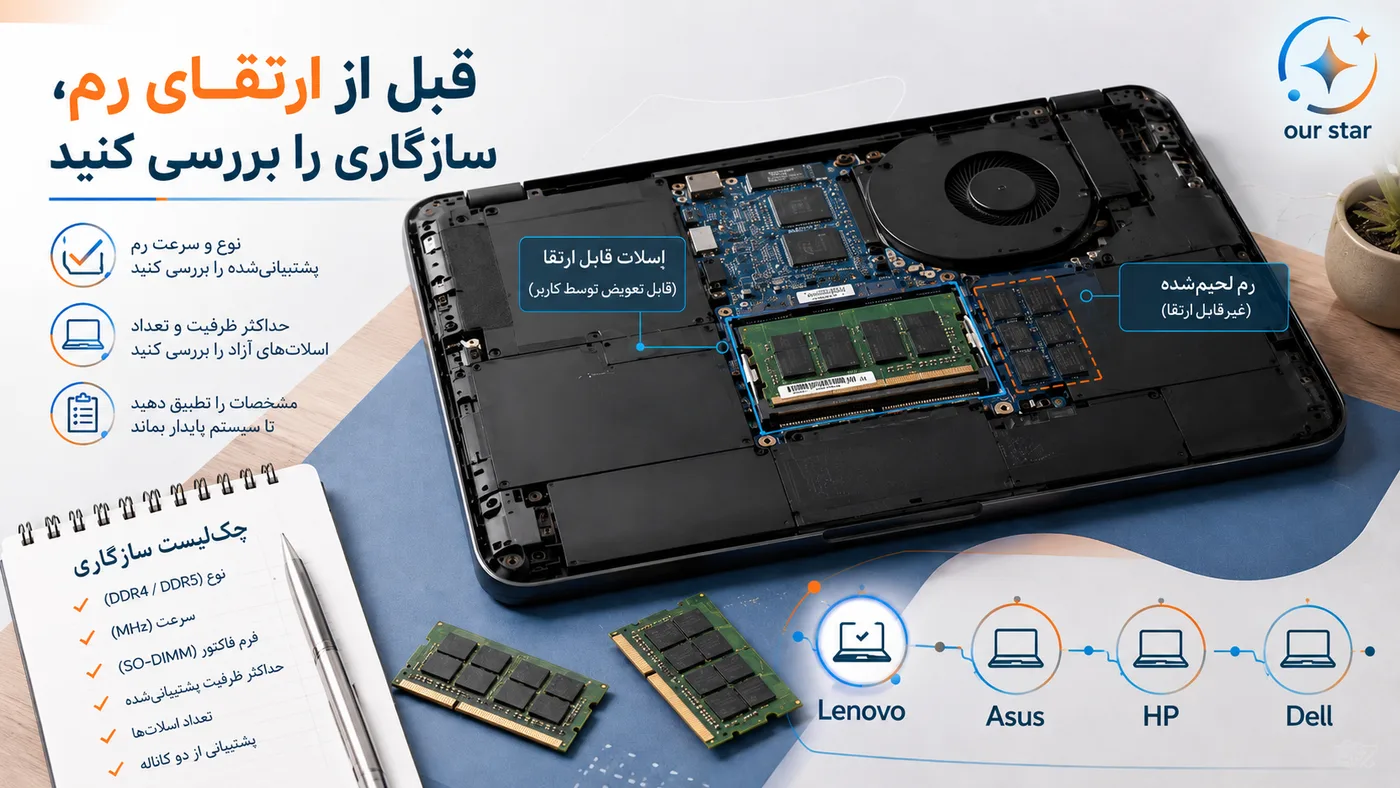
در این مقاله راهنمای ارتقای رم لپتاپهای Lenovo، Asus، HP و Dell را بررسی میکنیم. برای ارتقای رم، فقط برند لپتاپ کافی نیست و باید مدل دقیق دستگاه، نسل رم، ظرفیت قابل پشتیبانی، تعداد اسلات، رم لحیمشده، فرکانس، ولتاژ و فرمفکتور SO-DIMM بررسی شود. روش پیدا کردن اطلاعات رم در برندهای مختلف فرق دارد؛ Lenovo از PSREF، Asus از صفحه مشخصات رسمی، HP از راهنمای پشتیبانی و PartSurfer و Dell از Service Tag و Parts & Upgrades استفاده میکند.
۵ تیر ۱۴۰۵
۱۳ دقیقه مطالعه
۶ بازدید
راهنمای ارتقای رم لپتاپ Lenovo / Asus / HP / Dell
ارتقای رم لپتاپ یکی از بهترین راهها برای بهتر شدن سرعت سیستم در چندوظیفگی، باز کردن تبهای زیاد مرورگر، اجرای نرمافزارهای کاری، برنامهنویسی، طراحی و بازی است. اما یک اشتباه رایج وجود دارد: خیلی از کاربران فقط به برند لپتاپ نگاه میکنند و میپرسند «رم لپتاپ Lenovo چی بخریم؟» یا «رم لپتاپ Asus به چه مدلی میخورد؟»
واقعیت این است که برند بهتنهایی کافی نیست. برای خرید رم سازگار باید مدل دقیق لپتاپ، نسل رم، ظرفیت قابل پشتیبانی، تعداد اسلات، رم لحیمشده، فرکانس، ولتاژ و فرمفکتور بررسی شود. دو لپتاپ از یک برند، حتی از یک سری مشابه، میتوانند از نظر رم کاملاً متفاوت باشند.
در این مقاله، راهنمای ارتقای رم لپتاپهای Lenovo، Asus، HP و Dell را بررسی میکنیم و توضیح میدهیم برای هر برند از کجا باید اطلاعات رم قابل پشتیبانی را پیدا کنید.
!
قبل از خرید رمفقط دانستن برند لپتاپ کافی نیست. برای خرید رم سازگار باید مدل دقیق دستگاه، نسل رم، ظرفیت قابل پشتیبانی، تعداد اسلات و رم لحیمشده بررسی شود.
چرا ارتقای رم لپتاپ مهم است؟
رم یا RAM حافظه موقت سیستم است. وقتی برنامهها باز هستند، مرورگر تبهای زیادی دارد یا نرمافزارهای سنگین اجرا میکنید، اطلاعات فعال سیستم داخل رم قرار میگیرد. اگر رم کم باشد، لپتاپ مجبور میشود از حافظه ذخیرهسازی کمک بگیرد و همین موضوع باعث کندی، هنگ و تأخیر در جابهجایی بین برنامهها میشود.
مطالعه بیشتر
مقالات مرتبط
چند مقاله نزدیک به همین موضوع که میتواند برای مطالعه بعدی شما مفید باشد.
مطالب این مقاله با هدف راهنمایی عمومی تهیه شدهاند. پیش از خرید قطعات حساس، مدل دقیق دستگاه و پارتنامبر قطعه را بررسی کنید.
ارتقای رم بیشتر برای این موارد مفید است:
باز کردن تبهای زیاد مرورگر
اجرای همزمان چند برنامه
استفاده از فتوشاپ و نرمافزارهای طراحی
برنامهنویسی و اجرای IDEها
اجرای ماشین مجازی
بازیهای جدید
ویندوز 10 و 11 روی دستگاههای رم پایین
کاهش هنگ هنگام چندوظیفگی
اما ارتقای رم همیشه بهترین راه نیست. اگر لپتاپ شما هنوز HDD دارد و ویندوز دیر بالا میآید، نصب SSD معمولاً اثر بیشتری روی سرعت کلی دارد. رم زمانی بیشترین اثر را دارد که مشکل اصلی سیستم کمبود حافظه باشد.
قبل از ارتقای رم چه چیزهایی را باید بررسی کنیم؟
قبل از اینکه وارد برندها شویم، این موارد برای همه لپتاپها مهم است:
✓مدل دقیق لپتاپ,ضروری
✓نسل رم DDR3 یا DDR4 یا DDR5,ضروری
✓فرمفکتور SO-DIMM,ضروری
✓ظرفیت قابل پشتیبانی دستگاه,ضروری
✓ظرفیت قابل پشتیبانی هر اسلات,ضروری
✓تعداد اسلات رم,مهم
✓رم لحیمشده یا قابل تعویض بودن,بسیار مهم
✓فرکانس رم,مهم
✓ولتاژ رم,مخصوصاً در DDR3 و DDR3L مهم
✓سازگاری با رم فعلی,مهم
✓مهلت تست,ضروری
مهمترین نکته این است که رم لپتاپ معمولاً از نوع SO-DIMM است، نه رم دسکتاپ. همچنین DDR3، DDR4 و DDR5 با هم سازگار نیستند. یعنی رم DDR4 را نمیتوانید روی لپتاپ DDR3 یا DDR5 نصب کنید.
💡
نکته خریداگر رم فعلی لپتاپ شما لحیمشده باشد، ممکن است فقط یک اسلات آزاد برای ارتقا داشته باشید یا اصلاً امکان ارتقا وجود نداشته باشد. قبل از خرید حتماً مشخصات مدل دقیق دستگاه را بررسی کنید.
تصمیم سریع برای ارتقای رم
این جدول کمک میکند سریعتر تصمیم بگیرید که ارتقای رم برای دستگاه شما منطقی است یا نه.
راهنمای ارتقای رم لپتاپ Lenovo
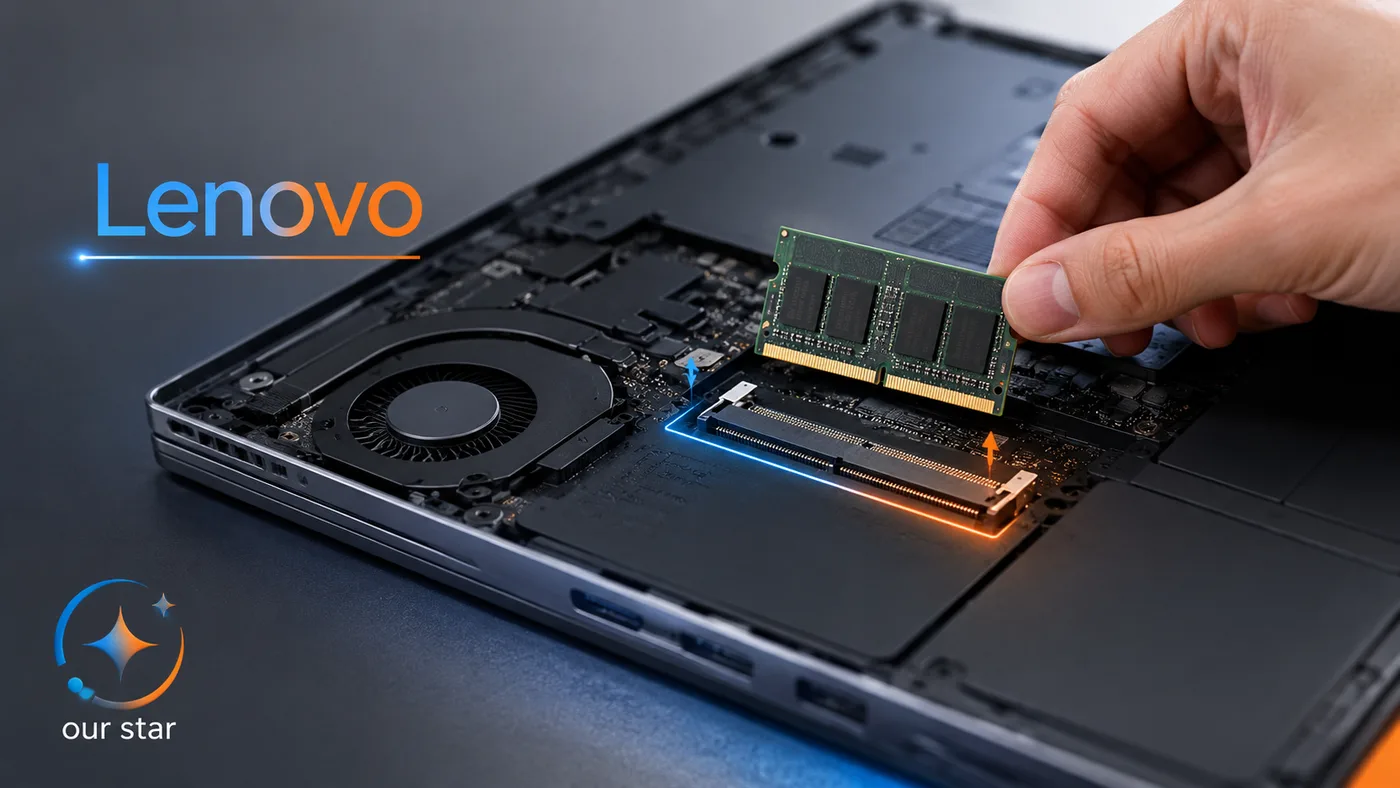
در لپتاپهای Lenovo، بهترین نقطه شروع برای بررسی رم قابل پشتیبانی، مدل دقیق دستگاه و صفحه مشخصات رسمی آن است. Lenovo برای بسیاری از مدلها، اطلاعات فنی را در PSREF ارائه میکند. در بخش Memory یا Chipset Memory معمولاً میتوانید نوع رم، ظرفیت قابل پشتیبانی، لحیمشده بودن رم و تعداد اسلات را ببینید.
در لپتاپهای Lenovo باید به این موارد دقت کنید:
سری دستگاه: ThinkPad، IdeaPad، Yoga، Legion یا ThinkBook
مدل دقیق و کد Machine Type
رم لحیمشده یا قابل تعویض
تعداد اسلات SO-DIMM
حداکثر ظرفیت پشتیبانیشده
DDR4 یا DDR5 بودن رم
فرکانس رم
پشتیبانی از Dual Channel
بعضی مدلهای Lenovo مثل برخی نسخههای Yoga یا Slim ممکن است رم کاملاً لحیمشده داشته باشند و امکان ارتقا نداشته باشند. بعضی مدلها هم ترکیبی هستند؛ مثلاً بخشی از رم روی مادربرد لحیم شده و یک اسلات آزاد برای ارتقا وجود دارد.
مدلهای رایج Lenovo
نکته مهم ارتقای رم
ThinkPad
معمولاً اطلاعات دقیق در PSREF و مدل دستگاه مشخص است
IdeaPad
در بعضی مدلها رم لحیمشده یا یک اسلات آزاد وجود دارد
Yoga / Slim
در بسیاری از مدلها باید احتمال رم لحیمشده بررسی شود
Legion
در بسیاری از مدلها ارتقای رم سادهتر است اما مدل دقیق مهم است
ThinkBook
ممکن است ترکیب رم لحیمشده و اسلات قابل ارتقا داشته باشد
راهنمای ارتقای رم لپتاپ Asus
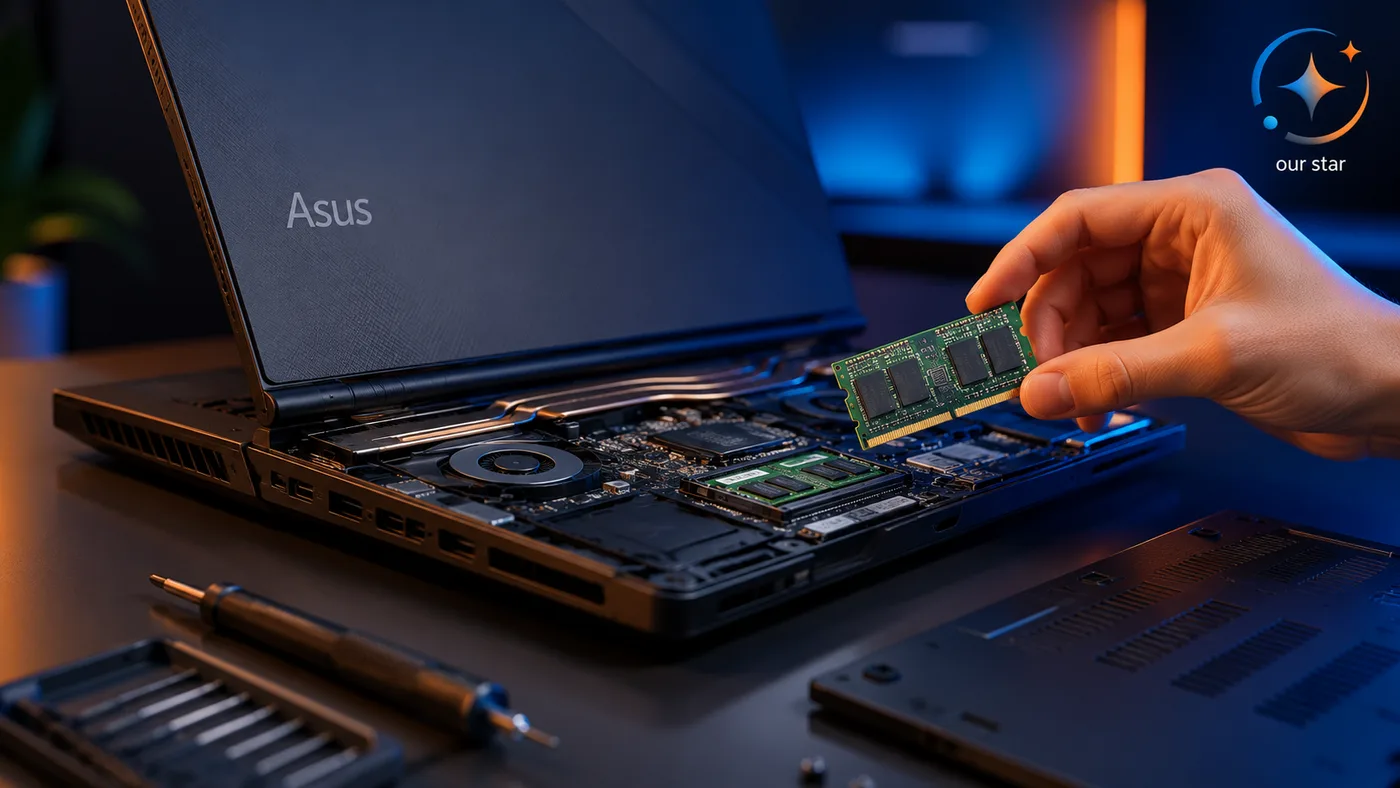
در لپتاپهای Asus، مدل کامل دستگاه بسیار مهم است. مدل بازاری روی جعبه یا عنوان فروشگاهی همیشه کافی نیست. برای مثال، یک VivoBook یا ZenBook ممکن است چندین نسخه مختلف داشته باشد. باید مدل دقیق دستگاه را از برچسب زیر لپتاپ، BIOS، تنظیمات ویندوز یا صفحه پشتیبانی ASUS پیدا کنید.
در صفحه رسمی ASUS معمولاً میتوانید اطلاعاتی مثل حافظه Onboard، ظرفیت قابل ارتقا، اسلات SO-DIMM و نوع SSD را ببینید. اگر رم Onboard باشد، یعنی آن بخش از رم روی مادربرد لحیم شده و قابل تعویض نیست.
برای لپتاپهای Asus این موارد را بررسی کنید:
مدل دقیق، نه فقط نام سری
مقدار رم Onboard
وجود یا عدم وجود اسلات SO-DIMM
حداکثر ظرفیت قابل ارتقا
DDR4 یا DDR5 بودن رم
فرکانس رم
امکان باز شدن دستگاه بدون آسیب به قاب
در سریهای سبک و باریک Asus مثل بعضی ZenBookها، احتمال رم لحیمشده بیشتر است. در سریهای گیمینگ ROG و TUF معمولاً امکان ارتقا بیشتر دیده میشود، اما باز هم باید مدل دقیق بررسی شود.
مدلهای رایج Asus
نکته مهم ارتقای رم
VivoBook
ممکن است بخشی از رم Onboard و یک اسلات آزاد باشد
ZenBook
در بسیاری از مدلها رم لحیمشده است و ارتقا محدودتر است
ROG
در مدلهای گیمینگ معمولاً ارتقا رایجتر است اما باید مدل دقیق بررسی شود
TUF Gaming
معمولاً مناسبتر برای ارتقای رم، با وابستگی به مدل
ExpertBook
بسته به مدل ممکن است رم لحیمشده یا اسلات قابل ارتقا داشته باشد
!
اشتباه رایج در Asusروی بعضی لپتاپهای Asus عبارت 8GB Onboard دیده میشود. این یعنی آن مقدار رم قابل تعویض نیست و فقط در صورت وجود اسلات آزاد میتوانید رم را افزایش دهید.
راهنمای ارتقای رم لپتاپ HP
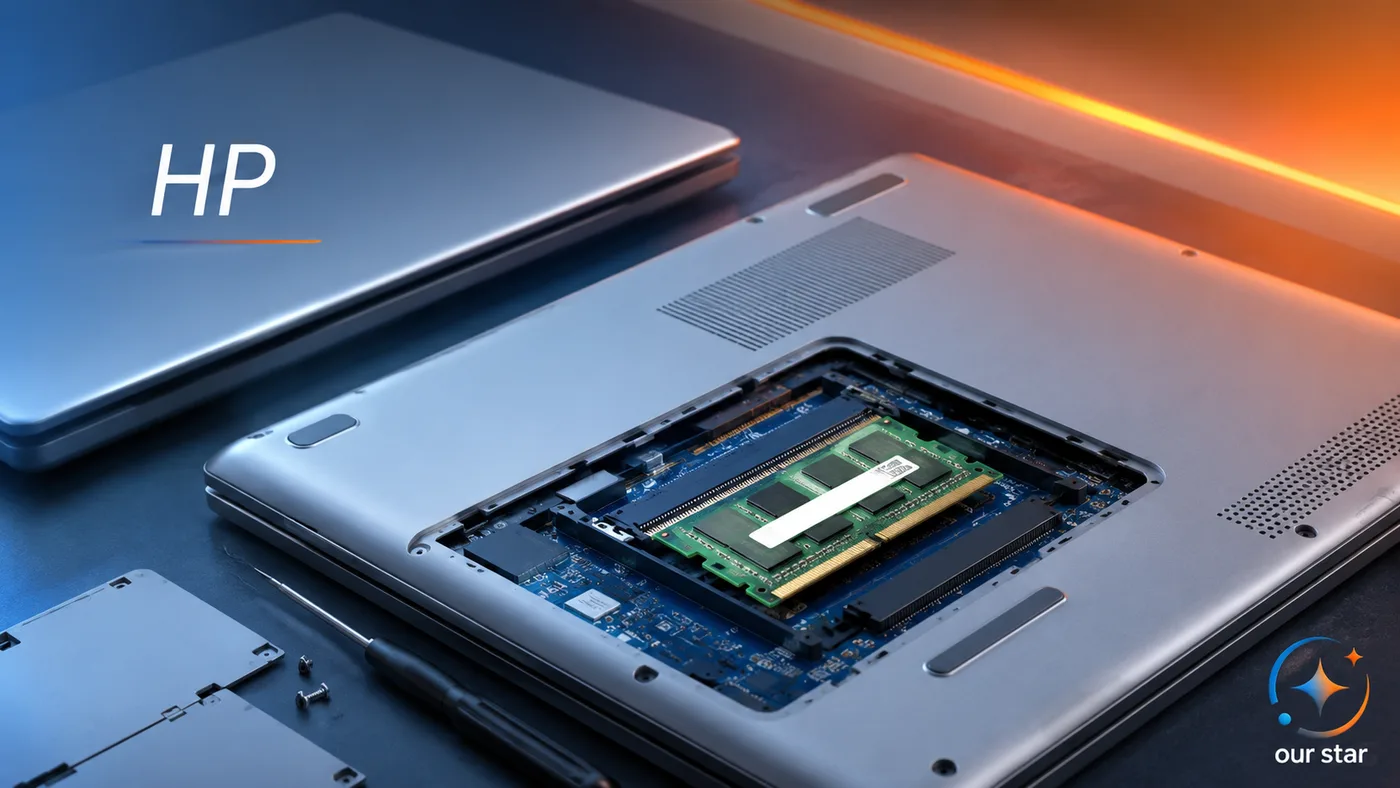
در لپتاپهای HP، باید مدل دقیق یا Product Number دستگاه را بررسی کنید. HP برای بسیاری از مدلها راهنمای سرویس، مشخصات فنی و ابزارهایی مثل PartSurfer دارد که برای پیدا کردن قطعات سازگار و اطلاعات سرویس استفاده میشود.
در بعضی مدلهای HP مثل برخی سریهای Spectre یا Envy، رم ممکن است لحیمشده باشد. در مدلهای کاری مثل ProBook و EliteBook یا مدلهای گیمینگ مثل Victus و Omen، امکان ارتقا در بسیاری از مدلها رایجتر است، اما باز هم مدل دقیق تعیینکننده است.
مدلهای رایج HP
نکته مهم ارتقای رم
Pavilion
بسته به مدل ممکن است ارتقا محدود یا ممکن باشد
ProBook
معمولاً برای سرویس و ارتقا مناسبتر است اما مدل دقیق مهم است
EliteBook
در بسیاری از مدلها اطلاعات سرویس دقیقتر وجود دارد
Victus
اغلب برای ارتقای رم مناسبتر است اما نسل رم مهم است
Omen
مدلهای گیمینگ معمولاً ارتقای رم دارند اما باید ظرفیت پشتیبانی بررسی شود
Envy / Spectre
احتمال رم لحیمشده بیشتر است
💡
ChatGPT Image Jun 26, 2026, 06_29_20 PM (5)در لپتاپهای HP، Product Number از نام تجاری مهمتر است. دو لپتاپ HP Pavilion با ظاهر مشابه میتوانند از نظر رم و اسلات تفاوت داشته باشند.
تفاوت ارتقای رم در Lenovo، Asus، HP و Dell
هر برند مسیر بررسی خودش را دارد، اما اصل ماجرا یکی است: مدل دقیق دستگاه مهمتر از برند است.
برند
بهترین روش بررسی رم سازگار
Lenovo
بررسی مدل دقیق در PSREF و بخش Memory
Asus
بررسی مدل دقیق در صفحه رسمی ASUS و بخش مشخصات
HP
بررسی Product Number، راهنمای سرویس و PartSurfer
Dell
بررسی Service Tag و بخش Parts &
Upgrades
همه برندها
بررسی نسل رم، ظرفیت، اسلات، رم لحیمشده و مهلت تست
رم Onboard یا لحیمشده یعنی چه؟
رم Onboard یا Soldered یعنی رم روی مادربرد لحیم شده و مثل رم معمولی از اسلات خارج نمیشود. این نوع رم در لپتاپهای باریک، سبک و بعضی مدلهای جدید زیاد دیده میشود.
سه حالت رایج وجود دارد:
نوع طراحی رم
امکان ارتقا
رم کاملاً اسلاتی
ارتقا معمولاً سادهتر است
رم لحیمشده + یک اسلات آزاد
ارتقا محدود اما ممکن است
رم کاملاً لحیمشده
معمولاً قابل ارتقا نیست
یک اسلات رم
باید ظرفیت همان اسلات بررسی شود
دو اسلات رم
امکان ارتقا بهتر است اما سقف پشتیبانی مهم است
اگر لپتاپ شما رم لحیمشده دارد، باید ببینید آیا اسلات آزاد هم دارد یا نه. اگر اسلات آزاد وجود داشته باشد، ظرفیت نهایی معمولاً ترکیبی از رم لحیمشده و رم قابل نصب در اسلات است.
آیا میتوان رم برندهای مختلف را باهم ترکیب کرد؟
گاهی ممکن است دو رم از برندهای مختلف کنار هم کار کنند، اما تضمینی نیست. بهتر است دو رم از نظر نسل، ظرفیت، فرکانس، ولتاژ و تایمینگ تا حد امکان نزدیک باشند. در لپتاپهایی که یک رم Onboard دارند، باید رم جدید با همان مشخصات سازگار انتخاب شود.
ترکیب رم ناسازگار ممکن است باعث این مشکلات شود:
روشن نشدن لپتاپ
بوق زدن بعد از نصب رم
تصویر ندادن
شناسایی نشدن کامل رم
هنگ و ریاستارت
کار کردن با فرکانس پایینتر
!
ترکیب رمهااگر میخواهید رم جدید را کنار رم قبلی نصب کنید، فقط ظرفیت را معیار قرار ندهید. نسل، فرکانس، ولتاژ و سازگاری با رم فعلی هم باید بررسی شود.
مراحل کلی ارتقای رم لپتاپ
روش باز کردن هر لپتاپ فرق دارد، اما مراحل کلی ارتقای رم معمولاً این است:
1
1,مدل دقیق لپتاپ را پیدا کنید
2
2,نوع رم و ظرفیت قابل پشتیبانی را بررسی کنید
3
3,رم سازگار از نظر نسل، ظرفیت، فرکانس و ولتاژ انتخاب کنید
4
4,لپتاپ را خاموش کنید و شارژر را جدا کنید
5
5,در صورت امکان باتری را جدا کنید یا برق باقیمانده را تخلیه کنید
6
6,قاب زیر لپتاپ را با ابزار مناسب باز کنید
7
7,رم قبلی یا اسلات آزاد را بررسی کنید
8
8,رم جدید را با زاویه درست وارد اسلات کنید
9
9,دستگاه را روشن کنید و مقدار رم را در BIOS یا ویندوز بررسی کنید
10
10,در صورت بوق زدن یا تصویر ندادن، رم قبلی و اسلاتها را جداگانه تست کنید
اگر تجربه باز کردن لپتاپ ندارید، مخصوصاً در مدلهای باریک و گرانقیمت، بهتر است نصب توسط تعمیرکار انجام شود. شکستن خارهای قاب، آسیب به فلتها یا اتصال اشتباه باتری میتواند هزینه زیادی ایجاد کند.
چه مقدار رم برای لپتاپ مناسب است؟
مقدار رم مناسب به نوع استفاده بستگی دارد. برای کارهای سبک، 8 گیگابایت حداقل قابل قبول است. برای استفاده روانتر و آیندهنگرانه، 16 گیگابایت انتخاب بهتر است. برای کارهای سنگین، بازیهای جدید، تدوین و ماشین مجازی، 32 گیگابایت یا بیشتر میتواند لازم باشد.
نوع استفاده
رم پیشنهادی
وبگردی و کار سبک
8 گیگابایت
دانشجویی و اداری
8 تا 16 گیگابایت
استفاده روزمره روان
16 گیگابایت
برنامهنویسی
16 گیگابایت
فتوشاپ و طراحی سبک
16 گیگابایت
بازیهای جدید
16 تا 32 گیگابایت
تدوین و ماشین مجازی
32 گیگابایت یا بیشتر
کار حرفهای سنگین
32 تا 64 گیگابایت یا بیشتر در صورت پشتیبانی
اشتباهات رایج هنگام ارتقای رم لپتاپ
اشتباهات رایج معمولاً از عجله در خرید شروع میشود. کاربر فقط میبیند لپتاپش Lenovo یا Asus یا HP یا Dell است و یک رم با ظرفیت بالاتر میخرد. اما بعد از نصب، لپتاپ روشن نمیشود، بوق میزند یا رم را کامل شناسایی نمیکند.
اشتباه رایج
نتیجه احتمالی
خرید رم فقط بر اساس برند لپتاپ
ناسازگاری با مدل دقیق دستگاه
خرید فقط بر اساس ظرفیت
روشن نشدن یا شناسایی نشدن رم
نادیده گرفتن رم لحیمشده
انتظار اشتباه از امکان ارتقا
اشتباه گرفتن DDR3 و DDR4 و DDR5
عدم نصب یا بوت نشدن
نادیده گرفتن فرکانس و ولتاژ
ناپایداری یا کاهش عملکرد
ترکیب رمهای ناسازگار
هنگ یا بوق زدن
خرید بدون مهلت تست
ریسک ضرر و تعویض سخت
باز کردن لپتاپ بدون تجربه
آسیب به قاب، فلت یا مادربرد
جمعبندی
ارتقای رم لپتاپهای Lenovo، Asus، HP و Dell میتواند سرعت و روانی سیستم را بهتر کند، اما فقط زمانی که رم درست و سازگار انتخاب شود. برای خرید رم، برند دستگاه کافی نیست. باید مدل دقیق، نسل رم، ظرفیت قابل پشتیبانی، تعداد اسلات، رم لحیمشده، فرکانس و ولتاژ بررسی شود.
برای Lenovo بهتر است از PSREF و مشخصات رسمی مدل استفاده کنید. برای Asus باید مدل دقیق را در سایت رسمی ASUS بررسی کنید. در HP، Product Number و منابعی مثل راهنمای سرویس و PartSurfer مهم هستند. در Dell، Service Tag بهترین راه برای پیدا کردن قطعات و ارتقاهای سازگار است.
اگر مطمئن نیستید چه رمی برای لپتاپ شما مناسب است، قبل از خرید مدل دقیق دستگاه یا عکس رم فعلی را بررسی کنید. خرید رم فقط بر اساس ظرفیت یا قیمت، یکی از رایجترین دلایل ناسازگاری، بوق زدن و روشن نشدن لپتاپ بعد از ارتقا است.
سوالات متداول
آیا رم لپتاپ Lenovo قابل ارتقا است؟
بستگی به مدل دقیق دارد. بعضی مدلهای Lenovo رم قابل تعویض دارند، بعضی ترکیب رم لحیمشده و اسلات آزاد دارند و بعضی مدلهای باریک رم کاملاً لحیمشده دارند.
از کجا بفهمم لپتاپ Asus چه رمی پشتیبانی میکند؟
مدل دقیق دستگاه را در سایت رسمی ASUS جستوجو کنید و بخش مشخصات حافظه را بررسی کنید. فقط نام سری مثل VivoBook یا ROG کافی نیست.
آیا رم لپتاپ HP را میتوان ارتقا داد؟
در بسیاری از مدلها بله، اما مدل دقیق و Product Number مهم است. بعضی مدلهای HP رم لحیمشده دارند و امکان ارتقا در آنها محدود یا غیرممکن است.
چطور رم سازگار لپتاپ Dell را پیدا کنیم؟
بهترین روش استفاده از Service Tag دستگاه و بررسی قطعات و ارتقاهای سازگار در بخش پشتیبانی Dell است.
اگر بعد از ارتقای رم لپتاپ بوق بزند چه کار کنیم؟
اول رم را دوباره جا بزنید، سپس با رم قبلی تست کنید. اگر لپتاپ با رم قبلی روشن میشود اما با رم جدید نه، احتمال ناسازگاری یا خرابی رم جدید زیاد است.