لپتاپ کند شده؛ رم ارتقا دهیم یا SSD نصب کنیم؟
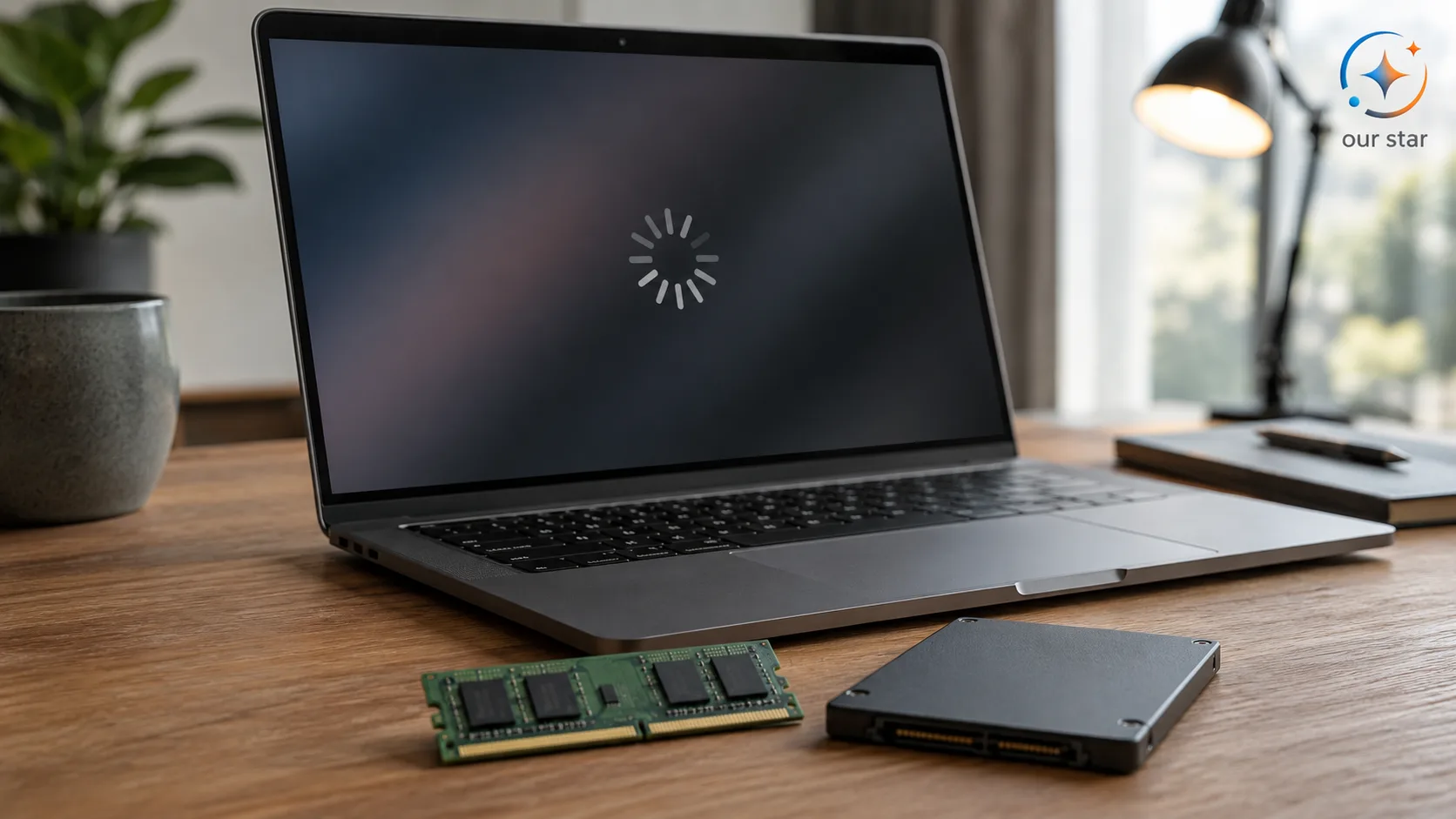
وقتی لپتاپ کند میشود، اولین چیزی که به ذهن بیشتر کاربران میرسد ارتقای سختافزار است. اما سؤال اصلی این است: رم را بیشتر کنیم یا SSD نصب کنیم؟ جواب این سؤال برای همه یکی نیست. اگر بدون بررسی خرید کنید، احتمالاً پولتان را جای اشتباه خرج میکنید.
گاهی مشکل کندی از هارد HDD است و با نصب SSD لپتاپ کاملاً جان میگیرد. گاهی هم لپتاپ SSD دارد اما رم کم است و هنگام باز بودن چند برنامه یا تبهای زیاد مرورگر هنگ میکند. در بعضی موارد هم مشکل نه رم است و نه SSD؛ بلکه ویندوز، دمای بالا، برنامههای اضافی یا ضعف پردازنده باعث کندی شدهاند.
در این مقاله بهجای توضیح تکراری، مرحلهبهمرحله مشخص میکنیم چه زمانی SSD بهتر است، چه زمانی رم اولویت دارد و چه زمانی باید هر دو را ارتقا دهید.
تصمیم سریع؛ رم یا SSD؟
قبل از اینکه وارد توضیحات شویم، این جدول را ببینید. اگر فقط میخواهید سریع تصمیم بگیرید، همین بخش برای شروع کافی است.
وضعیت لپتاپ اولویت ارتقا لپتاپ HDD دارد و ویندوز دیر بالا میآید اول SSD نصب کنید لپتاپ SSD دارد اما با چند برنامه هنگ میکند رم را ارتقا دهید لپتاپ HDD دارد و رم آن 4 گیگابایت است اول SSD سپس رم لپتاپ SSD دارد و رم آن 4 گیگابایت است اول رم Disk Usage روی 100٪ است SSD یا بررسی سلامت هارد Memory Usage همیشه بالاست ارتقای رم لپتاپ SSD و رم 16 گیگ دارد اما هنوز کند است مشکل احتمالاً از ویندوز، دما یا پردازنده است
اول مشکل را درست تشخیص دهید
خرید قطعه بدون تشخیص مشکل، تصمیم ضعیفی است. اگر لپتاپ کند شده، نباید فوری رم یا SSD بخرید. اول باید ببینید کندی دقیقاً چه زمانی اتفاق میافتد.
اگر لپتاپ هنگام روشن شدن، بالا آمدن ویندوز و باز کردن برنامهها کند است، معمولاً حافظه ذخیرهسازی مشکل اصلی است. اگر هنگام باز بودن چند برنامه، مرورگر، فتوشاپ، برنامهنویسی یا بازی سیستم هنگ میکند، احتمال کمبود رم بیشتر است.
علامت کندی احتمال مشکل راهحل پیشنهادی بوت ویندوز خیلی طول میکشد HDD کند یا خراب نصب SSD برنامهها دیر باز میشوند حافظه ذخیرهسازی کند SSD مرورگر با تبهای زیاد هنگ میکند کمبود رم ارتقای رم هنگ هنگام جابهجایی بین برنامهها کمبود رم ارتقای رم کپی فایلها خیلی کند است HDD کند یا خراب SSD بعد از روشن شدن چند دقیقه سیستم سنگین است HDD یا برنامههای Startup SSD و بهینهسازی ویندوز لپتاپ داغ میکند و کند میشود مشکل خنککاری سرویس فن و خمیر سیلیکون CPU همیشه روی 100٪ است ضعف پردازنده یا برنامه سنگین ارتقای رم/SSD کافی نیست
SSD دقیقاً چه چیزی را سریعتر میکند؟
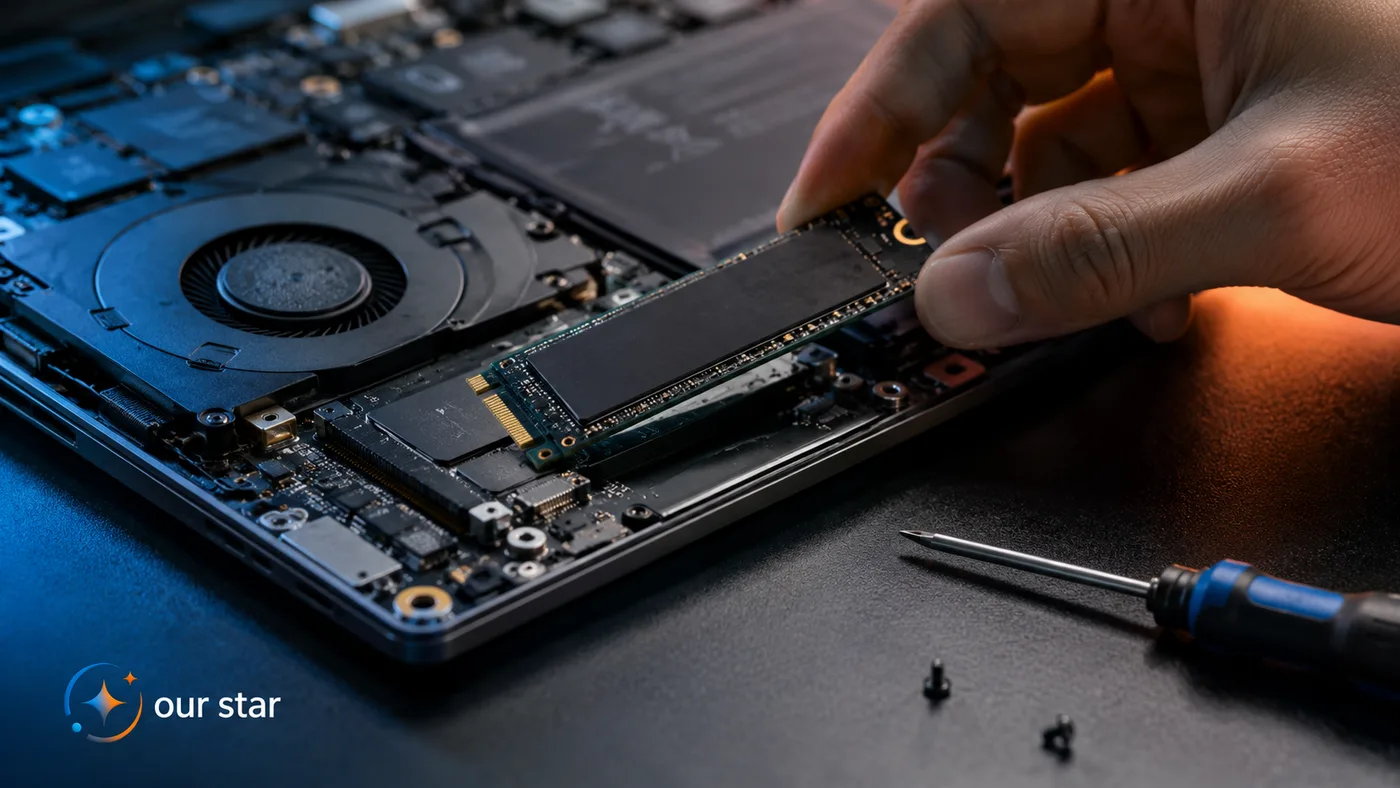
SSD روی سرعت خواندن و نوشتن اطلاعات تأثیر دارد. یعنی هر چیزی که به بارگذاری فایل، اجرای ویندوز، باز شدن برنامهها و انتقال اطلاعات مربوط باشد، با SSD بهتر میشود.
اگر لپتاپ شما هنوز هارد HDD دارد، نصب SSD معمولاً بیشترین تغییر قابل لمس را ایجاد میکند. ویندوز سریعتر بالا میآید، برنامهها زودتر اجرا میشوند و سیستم کمتر درگیر مکثهای طولانی میشود.
SSD بیشتر روی این موارد اثر دارد:
سرعت روشن شدن لپتاپ
سرعت بالا آمدن ویندوز
سرعت باز شدن برنامهها
سرعت کپی و انتقال فایل
کاهش هنگهای ناشی از هارد کند
کاهش صدای هارد
افزایش مقاومت در برابر ضربه نسبت به HDD
کاربر چه حسی دارد؟ قبل از SSD بعد از نصب SSD بالا آمدن ویندوز کند و طولانی خیلی سریعتر باز شدن مرورگر با تأخیر روانتر باز شدن فایلها کند و همراه مکث سریعتر کپی اطلاعات کند بهتر صدای هارد ممکن است وجود داشته باشد بیصدا لگ هنگام کارهای ساده زیاد در HDDهای قدیمی کمتر
رم دقیقاً چه چیزی را بهتر میکند؟
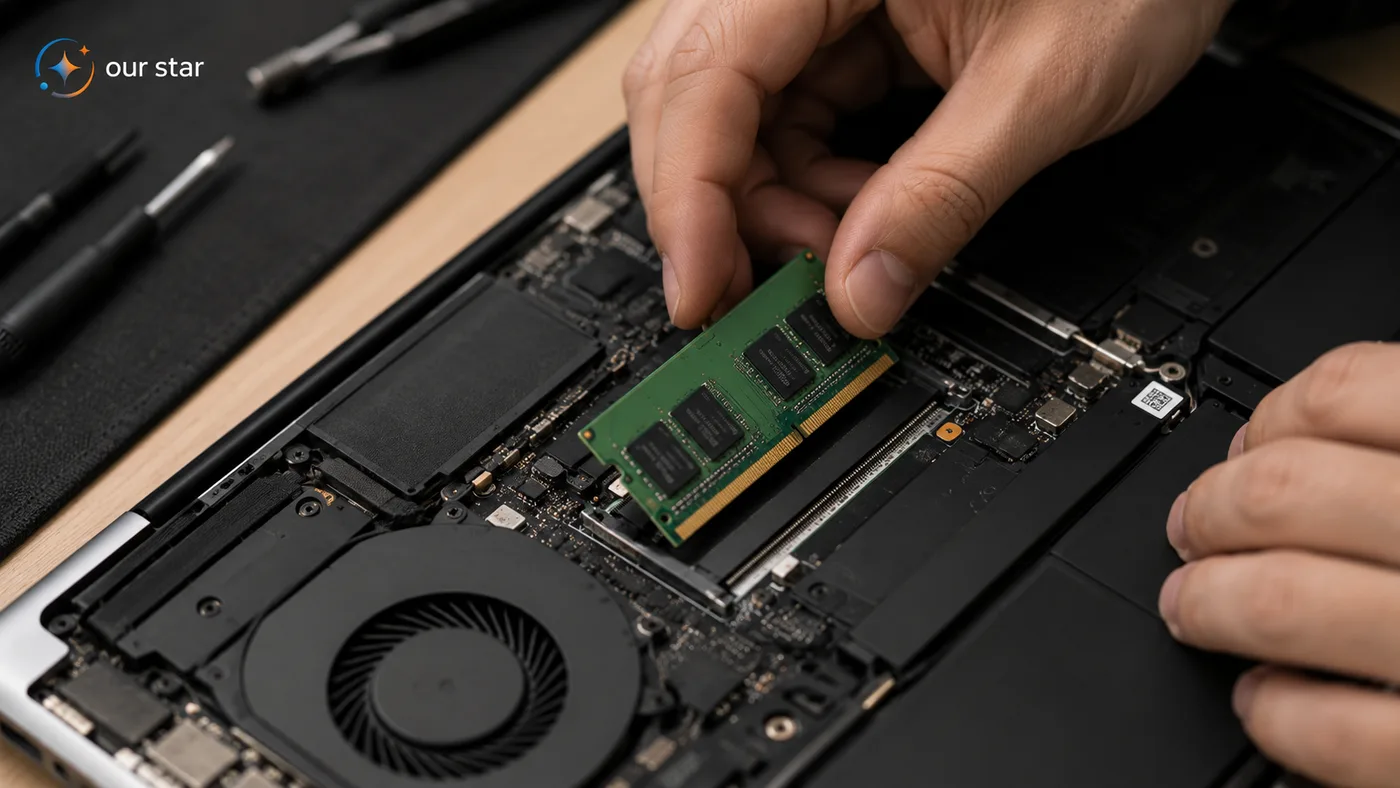
رم برای نگهداری موقت اطلاعات برنامههای در حال اجرا استفاده میشود. وقتی چند برنامه همزمان باز هستند، مرورگر تبهای زیادی دارد یا نرمافزارهای سنگین اجرا میکنید، رم نقش مهمی پیدا میکند.
اگر رم کم باشد، سیستم مجبور میشود از حافظه ذخیرهسازی بهعنوان کمک استفاده کند. این کار باعث کندی و هنگ میشود، مخصوصاً اگر لپتاپ HDD داشته باشد.
رم بیشتر روی این موارد اثر دارد:
اجرای همزمان چند برنامه
باز بودن تبهای زیاد مرورگر
کار با نرمافزارهای سنگین
جابهجایی سریعتر بین برنامهها
کاهش هنگ در چندوظیفگی
اجرای روانتر ویندوز در استفاده روزمره
کاربر چه حسی دارد؟ رم کم رم کافی باز کردن چند تب مرورگر کند و همراه هنگ روانتر اجرای چند برنامه همزمان سخت و ناپایدار بهتر فتوشاپ و نرمافزارهای کاری کندتر پایدارتر جابهجایی بین برنامهها با مکث سریعتر ویندوز 10 و 11 با رم 4GB سنگین با 8 یا 16GB بهتر
تفاوت اثر رم و SSD روی کندی لپتاپ
رم و SSD هر دو روی سرعت لپتاپ اثر دارند، اما مشکل یکسانی را حل نمیکنند. SSD مشکل کندی ذخیرهسازی را حل میکند. رم مشکل کمبود حافظه هنگام اجرای برنامهها را کم میکند.
مورد بررسی رم بیشتر SSD سریعتر بوت ویندوز تأثیر کم تأثیر زیاد باز شدن برنامهها تأثیر متوسط تأثیر زیاد چندوظیفگی تأثیر زیاد تأثیر محدود تبهای زیاد مرورگر تأثیر زیاد تأثیر کم کپی فایلها تأثیر کم تأثیر زیاد بازیها کمک در صورت کمبود رم کاهش زمان لودینگ فتوشاپ و تدوین مهم مهم لپتاپ دارای HDD کافی نیست اولویت اصلی لپتاپ دارای SSD و رم کم اولویت اصلی ضرورت کمتر
از Task Manager کمک بگیرید
برای اینکه دقیقتر تصمیم بگیرید، در ویندوز کلیدهای Ctrl + Shift + Esc را بزنید و وارد Task Manager شوید. بعد از بخش Performance مقدار Memory و Disk را بررسی کنید.
اگر Disk دائماً نزدیک 100٪ است، مخصوصاً وقتی لپتاپ HDD دارد، احتمالاً SSD اولویت دارد. اگر Memory همیشه بالا است و لپتاپ هنگام باز بودن چند برنامه کند میشود، رم مهمتر است.
وضعیت در Task Manager تفسیر اقدام پیشنهادی Disk نزدیک 100٪ هارد کند یا درگیر است نصب SSD یا بررسی سلامت هارد Memory نزدیک ظرفیت کامل رم کم است ارتقای رم CPU نزدیک 100٪ پردازنده زیر فشار است بررسی برنامهها و دما Disk بالا هنگام بوت Startup یا HDD کند SSD و سبکسازی ویندوز Memory بالا با مرورگر تب زیاد یا رم کم ارتقای رم Disk و Memory هر دو بالا هر دو محدودیت وجود دارد SSD و رم باهم
سناریوهای واقعی؛ شما کدام هستید؟
برای اینکه تصمیم راحتتر شود، خودتان را با یکی از این حالتها مقایسه کنید.
سناریو 1: لپتاپ قدیمی با HDD
اگر لپتاپ شما چند ساله است، ویندوز دیر بالا میآید، برنامهها کند باز میشوند و هنوز HDD دارد، اول SSD نصب کنید. اینجا ارتقای رم بهتنهایی انتخاب کاملی نیست.
سناریو 2: لپتاپ با SSD اما رم 4 گیگابایت
اگر لپتاپ شما SSD دارد اما رم آن ۴ گیگابایت است، سیستم در استفاده امروزی کم میآورد. در این حالت ارتقای رم به ۸ یا ۱۶ گیگابایت منطقیتر است.
سناریو 3: لپتاپ با HDD و رم 4 گیگابایت
این حالت ضعیفترین ترکیب است. اگر بودجه محدود دارید، اول SSD نصب کنید. بعد در اولین فرصت رم را ارتقا دهید.
سناریو 4: لپتاپ با SSD و رم 8 گیگابایت
اگر استفاده شما سبک است، شاید همین کافی باشد. اما اگر تب زیاد باز میکنید، برنامهنویسی میکنید، فتوشاپ کار میکنید یا چند برنامه همزمان دارید، ارتقا به ۱۶ گیگابایت بهتر است.
سناریو 5: لپتاپ با SSD و رم 16 گیگابایت اما هنوز کند
اینجا مشکل احتمالاً از رم یا SSD نیست. باید دما، پردازنده، ویندوز، بدافزار، برنامههای Startup یا سلامت SSD بررسی شود.
سناریو اولویت درست HDD + رم 4GB اول SSD بعد رم HDD + رم 8GB اول SSD SSD + رم 4GB اول رم SSD + رم 8GB بسته به نوع استفاده، ارتقا به 16GB SSD + رم 16GB بررسی دما، ویندوز و پردازنده HDD خراب یا بدسکتور تعویض فوری با SSD
اگر بودجه فقط برای یکی باشد چه کار کنیم؟
اگر فقط بودجه یکی را دارید، انتخاب اشتباه نکنید. قانون ساده این است:
اگر لپتاپ HDD دارد، معمولاً SSD اولویت دارد.
اگر لپتاپ SSD دارد ولی رم کم است، رم اولویت دارد.
اگر لپتاپ هم HDD دارد و هم رم ۴ گیگابایت است، اول SSD نصب کنید، بعد رم را ارتقا دهید.
این قانون برای بیشتر کاربران درست جواب میدهد، اما باز هم باید مدل لپتاپ، نوع کاربری و قابلیت ارتقا بررسی شود.
رم 8 گیگ کافی است یا 16 گیگ؟
برای کارهای سبک، ۸ گیگابایت هنوز قابل قبول است. اما برای ویندوزهای جدید، مرورگرهای سنگین، برنامههای کاری و استفاده روانتر، ۱۶ گیگابایت انتخاب بهتر و آیندهدارتر است.
اگر لپتاپ شما ۴ گیگابایت رم دارد، ارتقا به ۸ گیگابایت حداقل کار درست است. اگر استفاده شما کمی جدیتر است، ۱۶ گیگابایت انتخاب منطقیتری است.
نوع استفاده رم پیشنهادی وبگردی سبک و کار ساده 8 گیگابایت دانشجویی و اداری 8 تا 16 گیگابایت استفاده روزمره روان 16 گیگابایت برنامهنویسی 16 گیگابایت فتوشاپ و طراحی سبک 16 گیگابایت بازیهای جدید 16 تا 32 گیگابایت تدوین و ماشین مجازی 32 گیگابایت یا بیشتر
SSD SATA بخریم یا NVMe؟
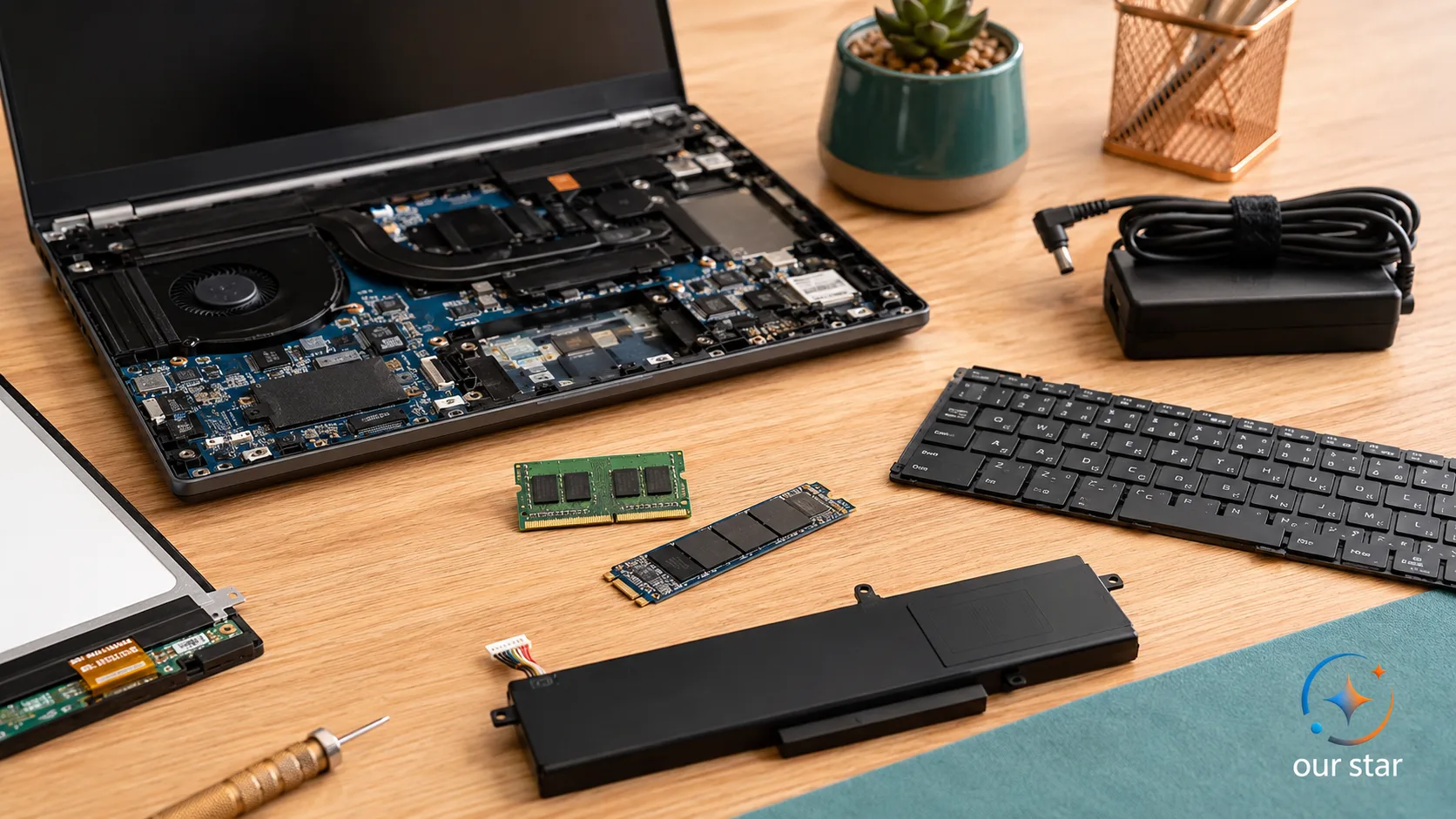
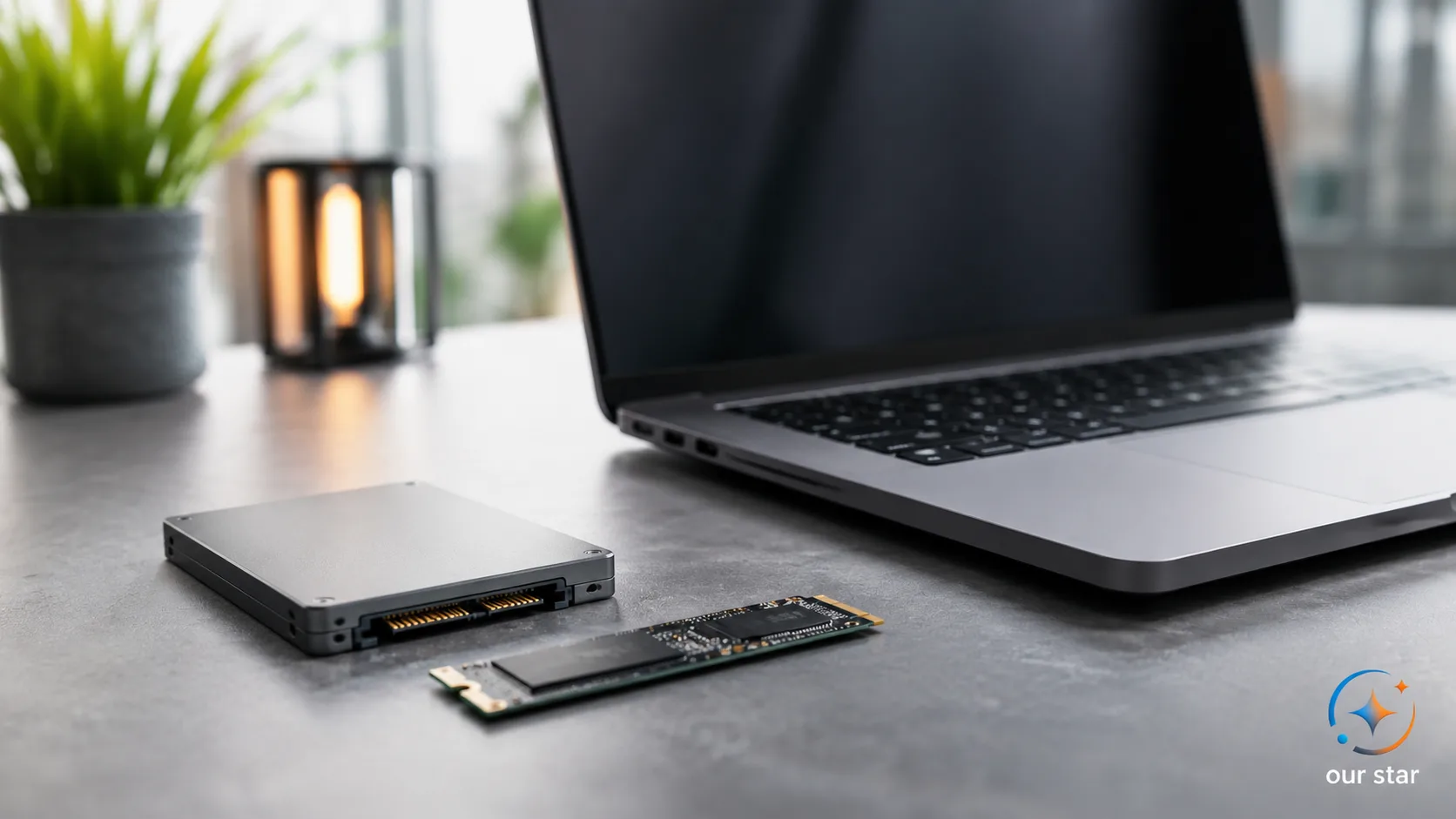
اگر لپتاپ شما فقط جای هارد ۲.۵ اینچی دارد، باید SSD SATA ۲.۵ اینچی بخرید. اگر لپتاپ اسلات M.2 دارد، باید مشخص شود M.2 SATA پشتیبانی میکند یا M.2 NVMe.
هر SSD M.2 به هر لپتاپی نمیخورد. M.2 فقط فرم ظاهری قطعه است. ممکن است لپتاپ شما فقط M.2 SATA بخورد و SSD NVMe را شناسایی نکند.
نوع لپتاپ SSD مناسب لپتاپ قدیمی با جای هارد 2.5 اینچ SSD SATA 2.5 اینچی لپتاپ دارای M.2 SATA SSD M.2 SATA لپتاپ دارای M.2 NVMe SSD M.2 NVMe لپتاپ با پشتیبانی PCIe Gen3 NVMe Gen3 یا Gen4 با سرعت محدودتر لپتاپ با پشتیبانی PCIe Gen4 NVMe Gen4 در صورت نیاز و بودجه
چه زمانی باید هم رم و هم SSD را ارتقا دهیم؟
در لپتاپهای قدیمی، بهترین نتیجه معمولاً با ترکیب SSD و رم به دست میآید. اگر دستگاه HDD دارد و رم آن هم ۴ گیگابایت است، فقط یکی از این دو ارتقا مشکل را کامل حل نمیکند.
ترکیب پیشنهادی برای بیشتر لپتاپهای قدیمی:
نصب SSD حداقل 256 یا ترجیحاً 512 گیگابایت
ارتقای رم به حداقل 8 گیگابایت
در صورت پشتیبانی، ارتقا به 16 گیگابایت
سرویس فن و تعویض خمیر سیلیکون
نصب تمیز ویندوز یا حذف برنامههای اضافی Startup
وضعیت لپتاپ ترکیب پیشنهادی خیلی قدیمی و فقط کار سبک SSD SATA + رم 8GB دانشجویی و اداری SSD 512GB + رم 8 تا 16GB برنامهنویسی و کار نیمهسنگین SSD 512GB یا 1TB + رم 16GB طراحی و بازی سبک SSD 1TB + رم 16 تا 32GB تدوین و کار حرفهای SSD سریعتر + رم 32GB یا بیشتر
چه زمانی ارتقا ارزش ندارد؟
گاهی لپتاپ آنقدر قدیمی یا ضعیف است که ارتقا فقط هزینه اضافه میسازد. اگر پردازنده خیلی ضعیف است، رم قابل ارتقا نیست، باتری خراب است، صفحه مشکل دارد و مادربرد هم وضعیت خوبی ندارد، باید قبل از هزینه کردن جدی فکر کنید.
ارتقا وقتی ارزش دارد که دستگاه از نظر کلی سالم باشد و فقط در رم یا حافظه ذخیرهسازی محدودیت داشته باشد. اگر چند خرابی سنگین همزمان دارید، شاید خرید دستگاه سالمتر تصمیم بهتری باشد.
شرایط دستگاه ارزش ارتقا پردازنده قابل قبول + HDD ارزش نصب SSD بالا پردازنده قابل قبول + رم کم ارزش ارتقای رم بالا مادربرد سالم + قطعات سازگار ارتقا منطقی است رم غیرقابل ارتقا + پردازنده ضعیف ارزش ارتقا محدود چند خرابی همزمان باید هزینه نهایی بررسی شود هزینه ارتقا نزدیک قیمت لپتاپ سالم ارتقا تصمیم ضعیفی است

اشتباهات رایج هنگام ارتقای لپتاپ کند
یکی از اشتباهات رایج این است که کاربر بدون بررسی، رم میخرد؛ در حالی که مشکل اصلی هارد HDD است. اشتباه دیگر خرید SSD ناسازگار است؛ مثلاً خرید NVMe برای لپتاپی که فقط SATA پشتیبانی میکند.
اشتباه بعدی این است که کاربر فکر میکند SSD یا رم همه مشکلات را حل میکند. اگر ویندوز خراب باشد، لپتاپ داغ کند، پردازنده ضعیف باشد یا برنامههای اضافی زیادی در پسزمینه اجرا شوند، ارتقا فقط بخشی از مشکل را حل میکند.
اشتباه رایج نتیجه خرید رم بدون بررسی Disk ممکن است کندی اصلی حل نشود خرید SSD بدون بررسی SATA/NVMe احتمال ناسازگاری خرید رم فقط بر اساس ظرفیت احتمال ناسازگاری نسل یا فرکانس نادیده گرفتن دمای لپتاپ ادامه افت عملکرد نصب ویندوز سنگین و پر از برنامه کندی حتی بعد از ارتقا خرید قطعه بدون مهلت تست ریسک ضرر و مرجوعی سخت
چکلیست قبل از خرید رم یا SSD
قبل از خرید، این موارد را بررسی کنید:
مورد بررسی برای رم برای SSD مدل دقیق لپتاپ ضروری ضروری نوع قطعه قابل پشتیبانی DDR3/DDR4/DDR5 SATA یا NVMe فرم فیزیکی SO-DIMM 2.5 اینچ یا M.2 ظرفیت مناسب 8/16/32GB 256GB/512GB/1TB سازگاری با مادربرد ضروری ضروری تعداد اسلات مهم مهم مهلت تست ضروری ضروری نیاز به نصب تخصصی گاهی گاهی
نتیجه نهایی
اگر لپتاپ کند شده، اول باید بفهمید کندی از کجاست. اگر ویندوز دیر بالا میآید، برنامهها کند باز میشوند یا لپتاپ هنوز HDD دارد، نصب SSD معمولاً بهترین انتخاب است. اگر لپتاپ SSD دارد اما هنگام باز بودن چند برنامه، مرورگر یا نرمافزارهای سنگین هنگ میکند، ارتقای رم منطقیتر است.
برای بیشتر لپتاپهای قدیمی، بهترین نتیجه با ترکیب SSD و رم به دست میآید. اما اگر بودجه محدود است، در لپتاپهای دارای HDD اول SSD نصب کنید. اگر لپتاپ از قبل SSD دارد و رم آن کم است، اول رم را ارتقا دهید.
قبل از خرید، مدل دقیق لپتاپ، نوع رم، ظرفیت قابل پشتیبانی، نوع SSD، اسلات M.2 یا جای ۲.۵ اینچ و مهلت تست را بررسی کنید. خرید رم یا SSD بدون بررسی سازگاری، تصمیم پرریسکی است.