تفاوت SSD SATA و NVMe؛ آیا هر SSD M.2 به هر لپتاپی میخورد؟
ارتقای حافظه لپتاپ با SSD یکی از بهترین راهها برای افزایش سرعت سیستم است. اگر لپتاپ هنوز از هارد HDD استفاده میکند، نصب SSD میتواند سرعت روشن شدن ویندوز، باز شدن برنامهها، اجرای نرمافزارها و انتقال فایلها را بهشکل محسوسی بهتر کند. اما مشکل اینجاست که خیلی از کاربران هنگام خرید SSD فقط به ظرفیت و قیمت نگاه میکنند و تفاوت بین SATA، NVMe و M.2 را درست نمیدانند.
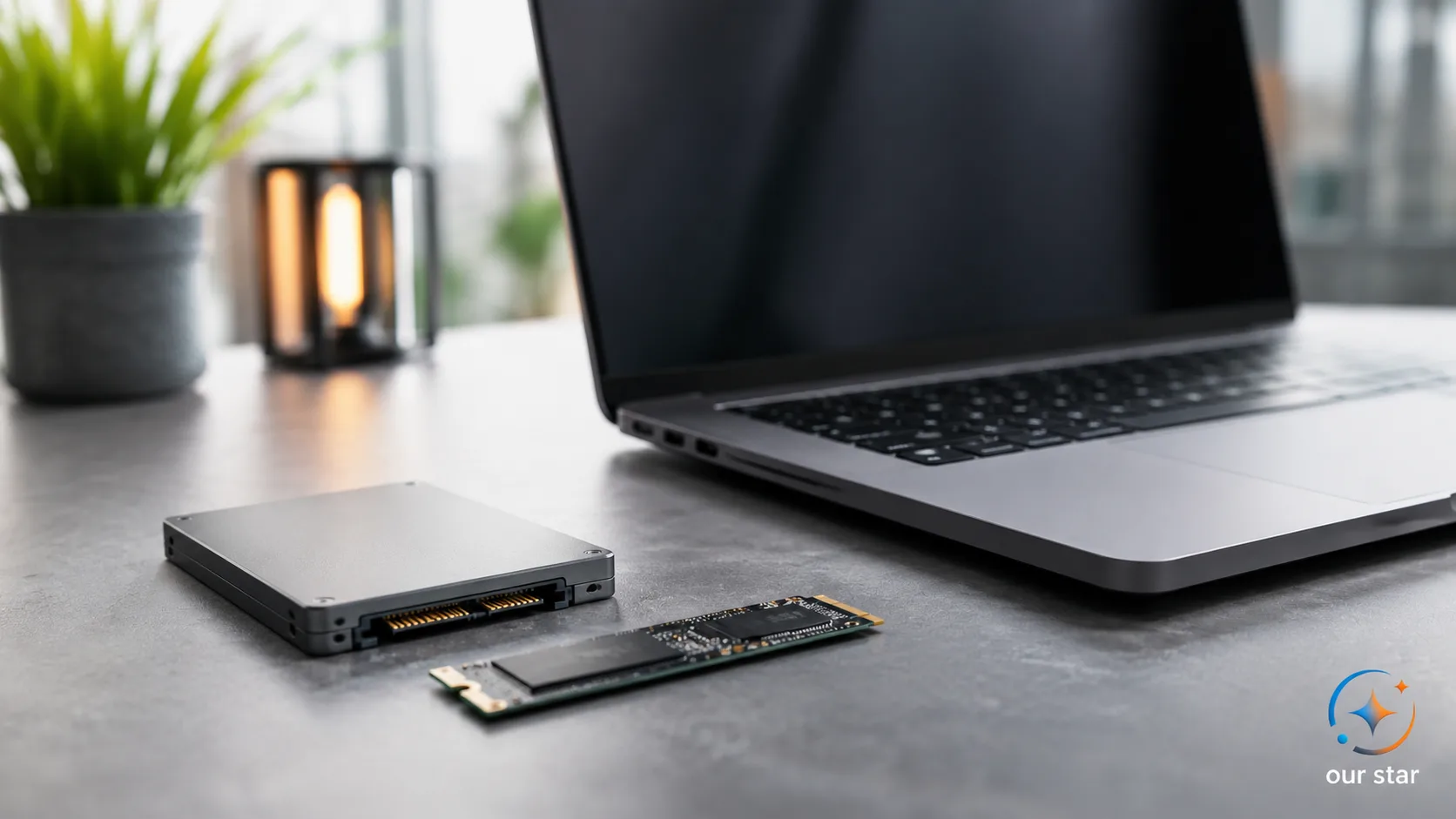
یکی از اشتباهات رایج این است که کاربر فکر میکند هر SSD M.2 به هر لپتاپی میخورد. این تصور غلط است. M.2 فقط شکل و فرم فیزیکی قطعه است، نه نوع ارتباط آن. یک SSD M.2 میتواند از نوع SATA باشد یا از نوع NVMe. از طرف دیگر، لپتاپ هم باید همان نوع SSD را از نظر سختافزاری پشتیبانی کند.
در این مقاله تفاوت SSD SATA و NVMe را بررسی میکنیم، بعد توضیح میدهیم چرا هر SSD M.2 با هر لپتاپی سازگار نیست و قبل از خرید SSD لپتاپ باید چه چیزهایی را چک کنید.
خلاصه سریع تفاوت SSD SATA و NVMe
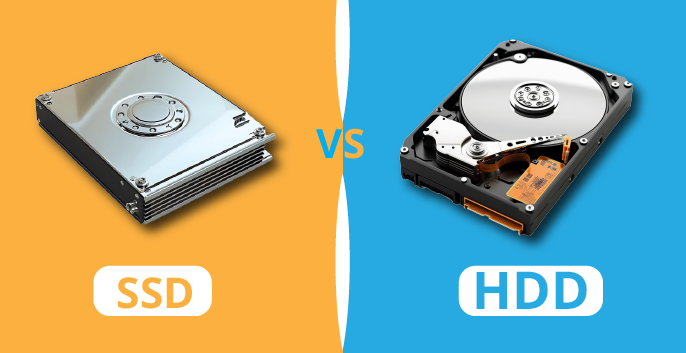
SSD SATA از رابط SATA استفاده میکند؛ همان رابطی که در گذشته برای هاردهای ۲.۵ اینچی هم استفاده میشد. سرعت SSD SATA از هارد معمولی خیلی بیشتر است، اما نسبت به NVMe محدودتر است. این مدل برای لپتاپهای قدیمیتر، استفاده روزمره، نصب ویندوز و ارتقای اقتصادی هنوز انتخاب خوبی است.
SSD NVMe از مسیر PCIe استفاده میکند و برای حافظههای پرسرعتتر طراحی شده است. NVMe معمولاً سرعت خواندن و نوشتن بسیار بالاتری نسبت به SATA دارد، اما فقط زمانی قابل استفاده است که لپتاپ شما از NVMe پشتیبانی کند.
ویژگی SSD SATA SSD NVMe نوع رابط SATA PCIe / NVMe سرعت خوب و مناسب استفاده روزمره بسیار سریعتر فرم رایج ۲.۵ اینچ یا M.2 اغلب M.2 سازگاری با لپتاپهای قدیمی بیشتر کمتر وابسته به مدل قیمت معمولاً اقتصادیتر معمولاً گرانتر مناسب برای ارتقای لپتاپهای قدیمی و کار روزمره کارهای سنگین، بازی، تدوین و لپتاپهای جدید نکته مهم خرید بررسی SATA بودن اسلات بررسی پشتیبانی NVMe و PCIe
SSD SATA چیست؟
SSD SATA نوعی حافظه ذخیرهسازی است که از رابط SATA استفاده میکند. این رابط سالها برای هاردهای HDD و SSDهای ۲.۵ اینچی استفاده شده است. SSD SATA در مقایسه با هارد HDD بسیار سریعتر، کممصرفتر، بیصداتر و مقاومتر در برابر ضربه است.
اگر لپتاپ قدیمی دارید که هارد ۲.۵ اینچی دارد، احتمالاً با یک SSD SATA ۲.۵ اینچی میتوانید سرعت دستگاه را بهشکل محسوسی بهتر کنید. این یکی از اقتصادیترین ارتقاها برای لپتاپهای قدیمی است.
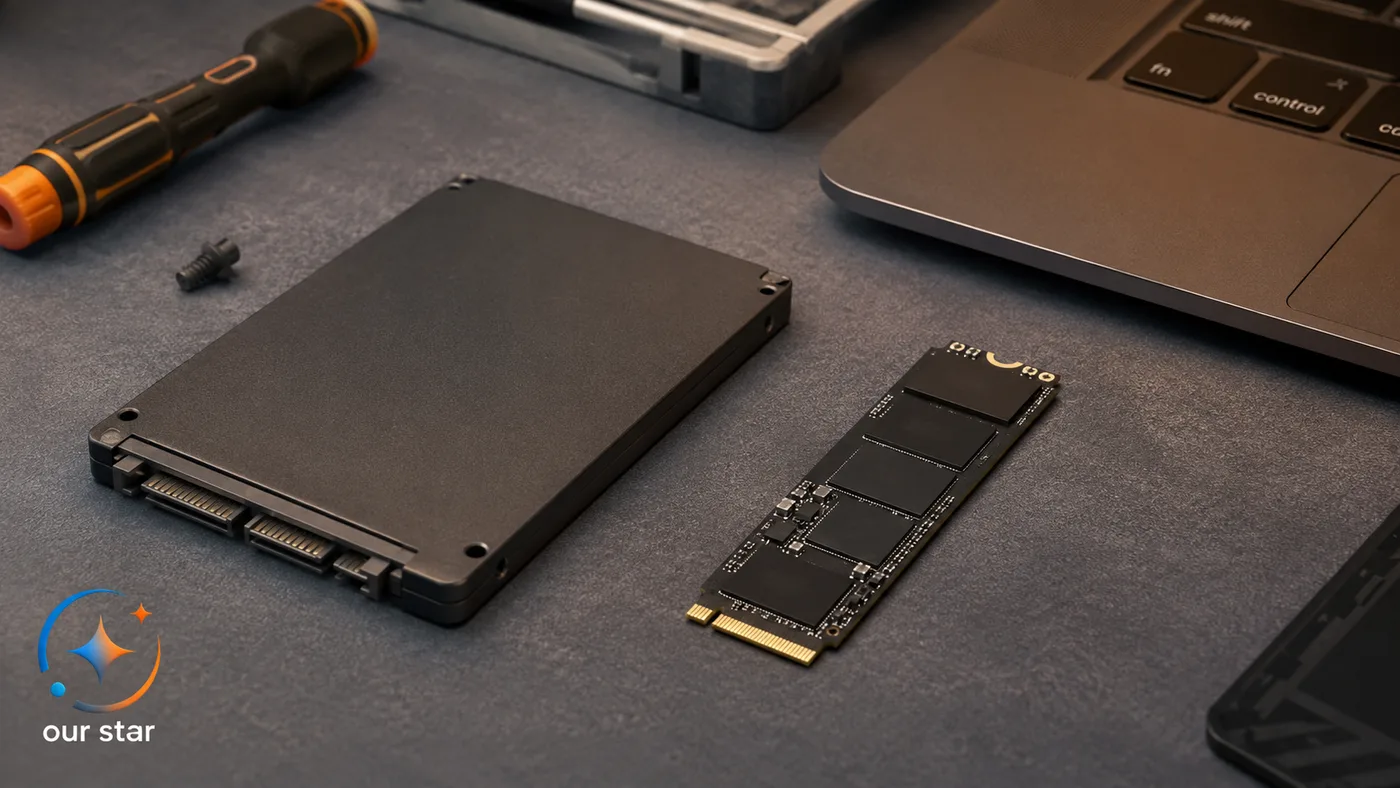
SSD SATA میتواند دو شکل رایج داشته باشد:
SSD SATA ۲.۵ اینچی
SSD M.2 SATA
نکته مهم این است که M.2 SATA از نظر ظاهر شبیه بعضی SSDهای NVMe است، اما از نظر نوع ارتباط با سیستم فرق دارد.
SSD NVMe چیست؟
SSD NVMe نوع جدیدتر و سریعتری از حافظه SSD است که از مسیر PCIe استفاده میکند. NVMe برای حافظههای فلش پرسرعت طراحی شده و نسبت به SATA تأخیر کمتر و سرعت بالاتری دارد.
در لپتاپهای جدیدتر، مخصوصاً مدلهای گیمینگ، مهندسی، طراحی، تدوین و حرفهای، معمولاً از SSDهای M.2 NVMe استفاده میشود. این مدلها برای اجرای سریع سیستمعامل، انتقال فایلهای حجیم، پروژههای سنگین، بازیها و نرمافزارهای حرفهای عملکرد بهتری دارند.
اما NVMe فقط زمانی انتخاب خوبی است که لپتاپ شما واقعاً از آن پشتیبانی کند. اگر اسلات لپتاپ فقط M.2 SATA باشد، خرید SSD NVMe فایدهای ندارد و احتمالاً شناسایی نمیشود.
M.2 چیست؟ فرمفکتور است، نه نوع SSD
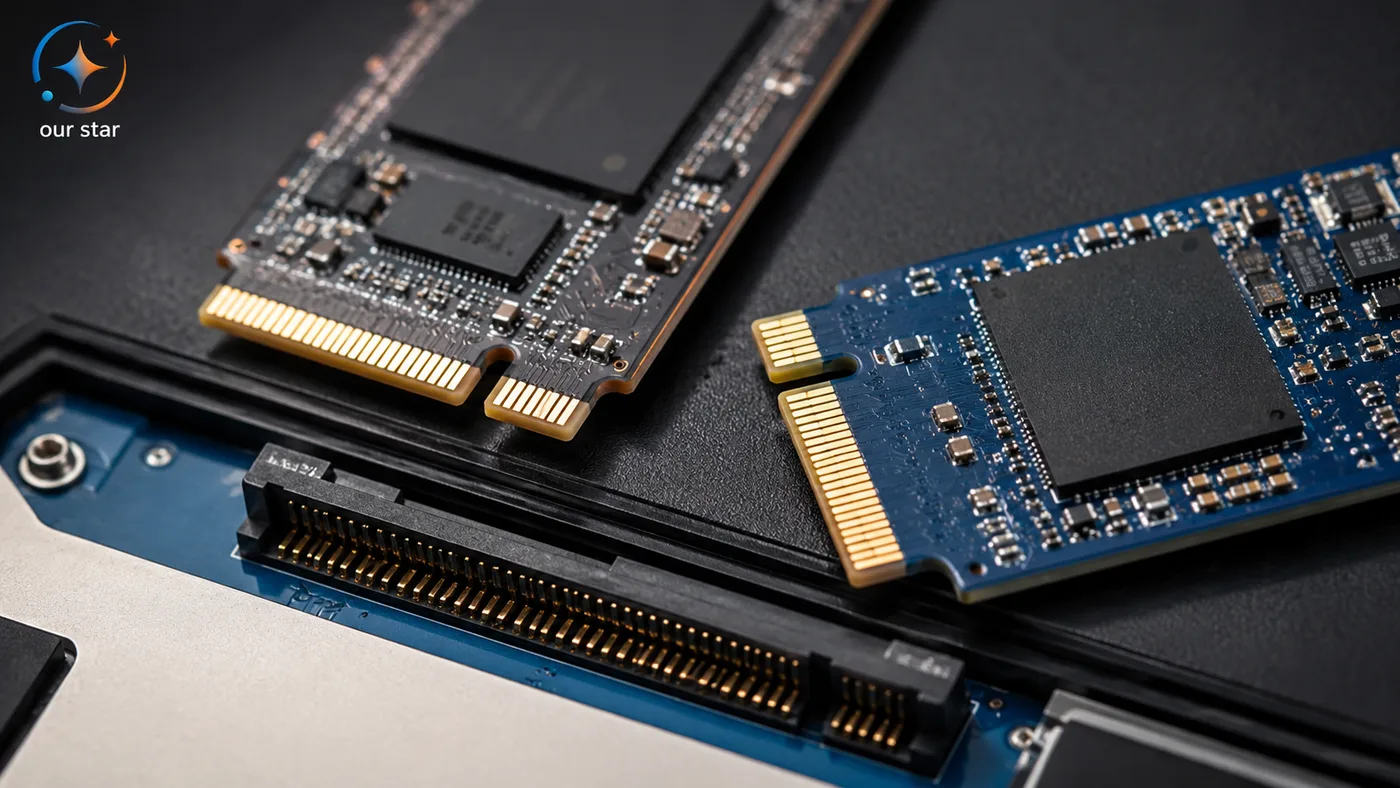
اینجا همان جایی است که بیشتر کاربران اشتباه میکنند. M.2 یک فرمفکتور یا شکل فیزیکی است. یعنی مشخص میکند SSD چه اندازه و چه نوع کانکتوری دارد. اما M.2 بهتنهایی نمیگوید SSD شما SATA است یا NVMe.
ممکن است دو SSD هر دو M.2 باشند، اما یکی M.2 SATA باشد و دیگری M.2 NVMe. از بیرون شاید شبیه باشند، اما نوع ارتباطشان با مادربرد متفاوت است.
پس جمله «لپتاپ من M.2 میخورد» کافی نیست. سؤال درست این است:
لپتاپ من M.2 SATA پشتیبانی میکند یا M.2 NVMe؟
تفاوت M.2 SATA و M.2 NVMe
M.2 SATA از همان پروتکل SATA استفاده میکند، فقط شکل فیزیکی آن M.2 است. سرعت آن معمولاً در محدوده SSDهای SATA است. اما M.2 NVMe از PCIe استفاده میکند و میتواند سرعت بسیار بالاتری ارائه دهد.
مورد بررسی M.2 SATA M.2 NVMe فرم ظاهری M.2 M.2 نوع ارتباط SATA PCIe پروتکل SATA NVMe سرعت محدودتر بسیار بیشتر سازگاری فقط با اسلات پشتیبان SATA فقط با اسلات پشتیبان NVMe/PCIe کاربرد ارتقای اقتصادی و سیستمهای قدیمیتر سیستمهای جدیدتر و کارهای سنگین اشتباه رایج اشتباه گرفتن با NVMe تصور اینکه به همه M.2ها میخورد
این تفاوت دقیقاً همان چیزی است که اگر نادیده گرفته شود، باعث خرید SSD اشتباه میشود.
آیا هر SSD M.2 به هر لپتاپی میخورد؟
خیر. هر SSD M.2 به هر لپتاپی نمیخورد. برای سازگاری SSD M.2 با لپتاپ باید چند مورد بررسی شود:
لپتاپ اصلاً اسلات M.2 دارد یا نه
اسلات M.2 از SATA پشتیبانی میکند یا NVMe
اندازه فیزیکی SSD پشتیبانی میشود یا نه
نوع کلید SSD و اسلات یکی است یا نه
BIOS یا UEFI دستگاه SSD را شناسایی میکند یا نه
لپتاپ از ظرفیت SSD مورد نظر پشتیبانی میکند یا نه
فضای فیزیکی داخل لپتاپ برای نصب SSD وجود دارد یا نه
برای نصب، پیچ نگهدارنده یا براکت لازم است یا نه
پس فقط دیدن عبارت M.2 روی محصول یا لپتاپ کافی نیست. باید نوع دقیق اسلات بررسی شود.
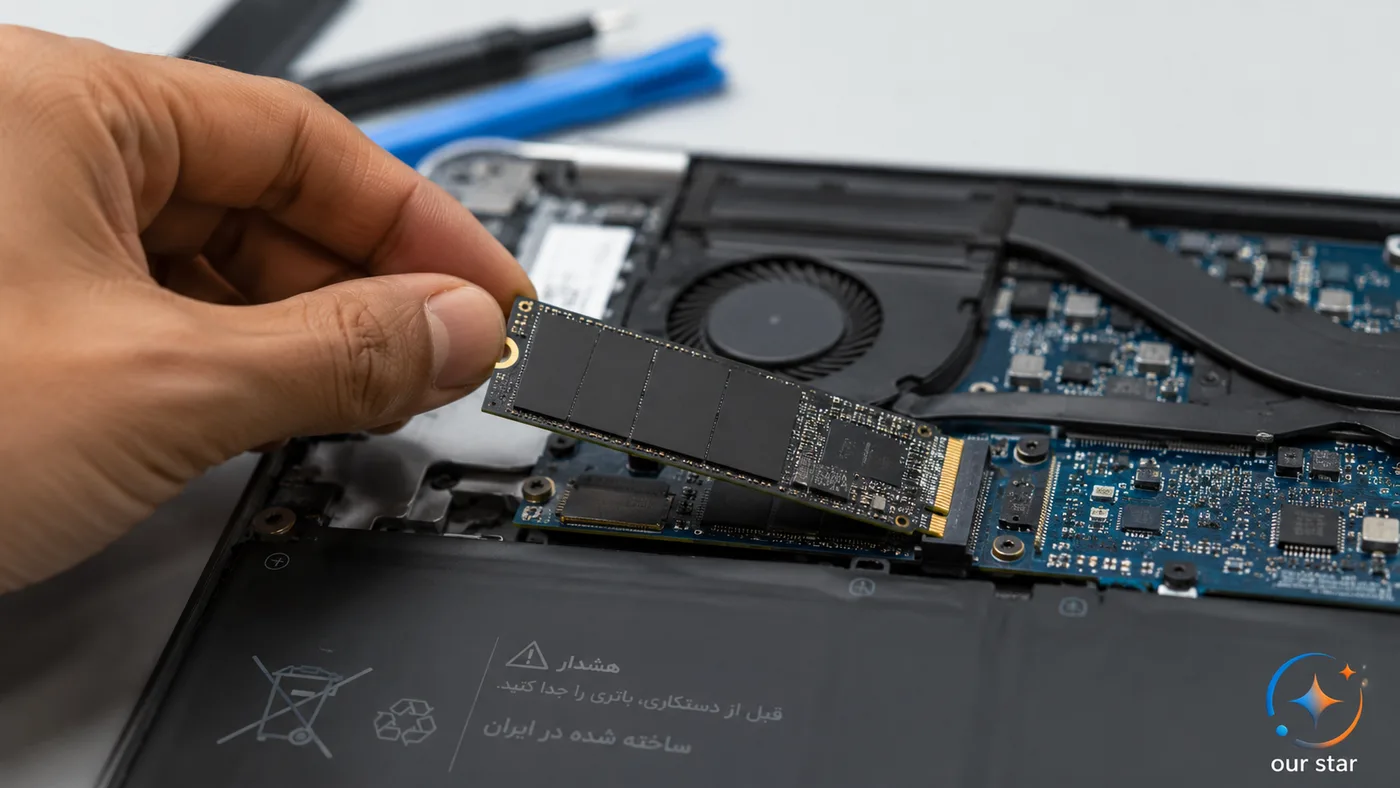
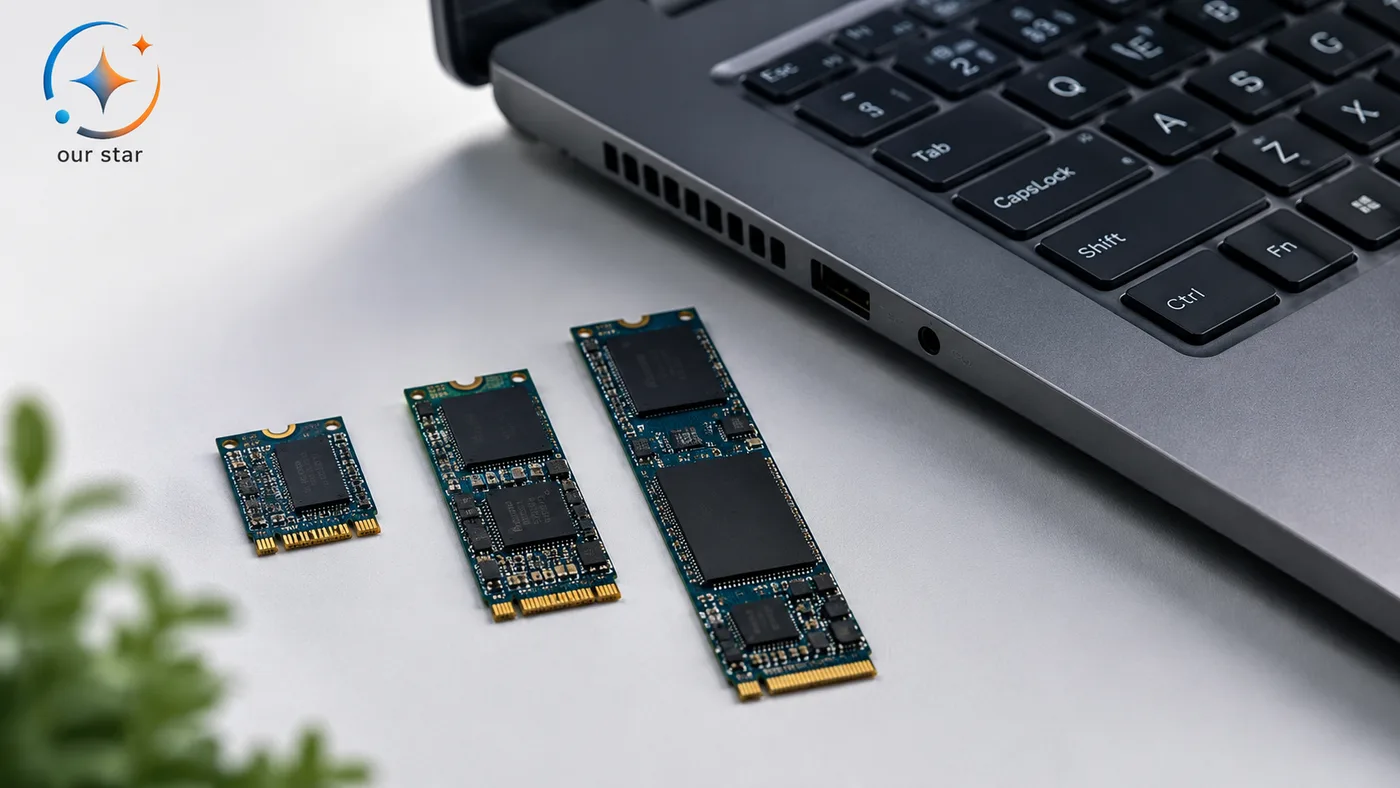
اندازههای مختلف SSD M.2؛ 2242، 2260، 2280 و 22110
SSDهای M.2 اندازههای مختلفی دارند. عددهایی مثل 2242، 2260، 2280 و 22110 اندازه فیزیکی SSD را نشان میدهند. دو رقم اول عرض و رقمهای بعدی طول SSD هستند. مثلاً M.2 2280 یعنی عرض ۲۲ میلیمتر و طول ۸۰ میلیمتر.
رایجترین مدل در لپتاپها M.2 2280 است، اما بعضی لپتاپهای کوچکتر از 2242 یا 2230 استفاده میکنند. اگر اندازه SSD با فضای داخلی لپتاپ سازگار نباشد، حتی اگر از نظر رابط درست باشد، ممکن است قابل نصب نباشد.
اندازه M.2 توضیح 2230 کوتاهتر و رایج در بعضی لپتاپهای کوچک 2242 کوتاه و مناسب برخی دستگاههای جمعوجور 2260 کمتر رایج 2280 رایجترین اندازه SSD M.2 در لپتاپها 22110 بلندتر و بیشتر در سیستمهای خاص
B-Key و M-Key در SSD M.2 یعنی چه؟
SSDهای M.2 از نظر شیار یا Key هم متفاوت هستند. این شیارها مشخص میکنند SSD از نظر فیزیکی به چه اسلاتی میخورد و چه مسیرهایی را میتواند پشتیبانی کند.
بهصورت ساده:
B-Key معمولاً در بعضی SSDهای SATA یا PCIe x2 دیده میشود.
M-Key معمولاً در SSDهای NVMe پرسرعتتر و PCIe x4 رایج است.
B+M Key یعنی SSD دو شیار دارد و برای سازگاری فیزیکی بیشتر طراحی شده است، اما باز هم به معنی سازگاری قطعی با همه لپتاپها نیست.
اشتباه خطرناک این است که فقط چون SSD از نظر فیزیکی در اسلات جا میرود، فکر کنیم حتماً کار میکند. جا خوردن فیزیکی با سازگاری واقعی فرق دارد.
تفاوت سرعت SSD SATA و NVMe
SSD SATA نسبت به HDD جهش بزرگی در سرعت ایجاد میکند. اگر لپتاپ شما هارد مکانیکی دارد، حتی یک SSD SATA اقتصادی هم میتواند تجربه کاربری را بسیار بهتر کند.
اما NVMe در مقایسه با SATA سریعتر است. این تفاوت در انتقال فایلهای بزرگ، اجرای پروژههای سنگین، تدوین ویدئو، کارهای مهندسی، بازیهای جدید و نرمافزارهای حرفهای بیشتر دیده میشود.
با این حال، برای کارهای معمولی مثل وبگردی، کار اداری، فیلم دیدن و استفاده دانشجویی، تفاوت SATA و NVMe همیشه به اندازه عددهای تبلیغاتی محسوس نیست. اگر لپتاپ شما قدیمی است یا فقط SATA پشتیبانی میکند، خرید NVMe اصلاً گزینه عملی نیست.
SSD SATA بهتر است یا NVMe؟
اگر لپتاپ شما از NVMe پشتیبانی میکند و اختلاف قیمت منطقی است، NVMe انتخاب بهتر و آیندهدارتر است. اما اگر لپتاپ فقط SATA پشتیبانی میکند، انتخاب شما باید SATA باشد. خرید NVMe برای دستگاهی که NVMe را پشتیبانی نمیکند، پول دور ریختن است.
برای لپتاپهای قدیمی، SSD SATA ۲.۵ اینچی هنوز یکی از بهترین ارتقاهاست. برای لپتاپهای جدیدتر، M.2 NVMe معمولاً انتخاب اصلی است.
شرایط کاربر انتخاب بهتر لپتاپ قدیمی با جای هارد ۲.۵ اینچ SSD SATA ۲.۵ اینچی لپتاپ دارای M.2 فقط SATA M.2 SATA لپتاپ دارای M.2 NVMe M.2 NVMe کاربری روزمره و اقتصادی SATA یا NVMe اقتصادی بازی و کار سنگین NVMe تدوین و انتقال فایل حجیم NVMe بودجه محدود و سیستم قدیمی SATA
آیا SSD NVMe روی لپتاپ SATA کار میکند؟
در بیشتر موارد خیر. اگر لپتاپ فقط M.2 SATA پشتیبانی کند، SSD M.2 NVMe معمولاً شناسایی نمیشود. حتی اگر از نظر ظاهری وارد اسلات شود، به معنی کار کردن نیست.
برعکس این موضوع هم ممکن است. اگر لپتاپ فقط NVMe پشتیبانی کند، M.2 SATA ممکن است کار نکند. بعضی لپتاپها اسلات Combo دارند و هر دو نوع را پشتیبانی میکنند، اما نباید این را حدس زد. باید از مشخصات رسمی دستگاه مطمئن شوید.
آیا SSD Gen4 روی لپتاپ Gen3 کار میکند؟
در بسیاری از موارد، SSD NVMe Gen4 میتواند روی اسلات Gen3 کار کند، اما با سرعت Gen3. یعنی محدودیت از سمت لپتاپ اعمال میشود. اما باز هم باید سازگاری دستگاه، BIOS، اندازه و نوع اسلات بررسی شود.
اگر لپتاپ شما فقط PCIe Gen3 دارد، خرید SSD Gen4 گرانقیمت معمولاً ارزش زیادی ندارد، مگر اینکه قیمتش نزدیک باشد یا بعداً بخواهید در سیستم جدیدتر هم از آن استفاده کنید.
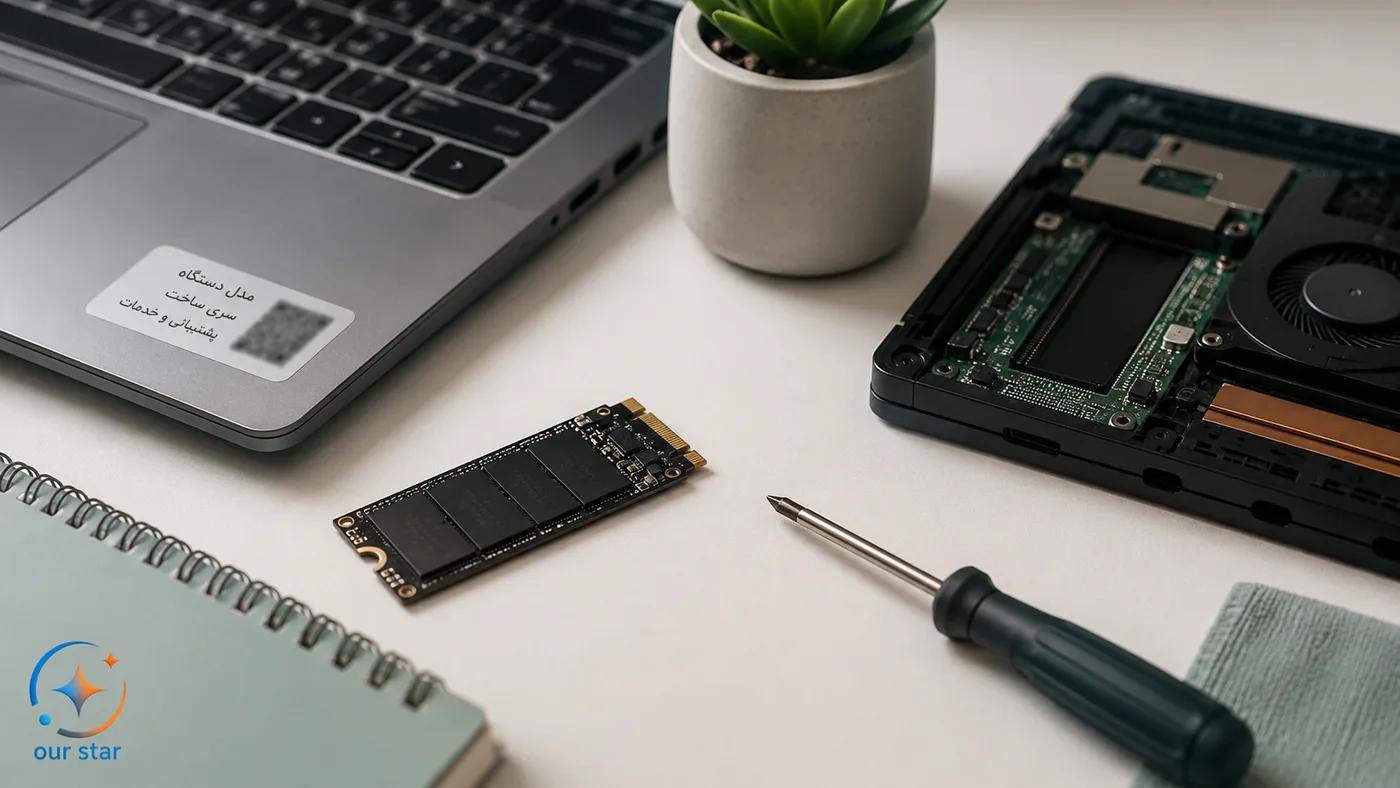
چطور بفهمیم لپتاپ چه SSDای پشتیبانی میکند؟
برای تشخیص SSD سازگار با لپتاپ، این مسیر را بروید:
1. مدل دقیق لپتاپ را پیدا کنید
فقط نام برند کافی نیست. باید مدل کامل دستگاه را بدانید. مثلاً HP Pavilion، Lenovo IdeaPad، Asus VivoBook یا Dell Inspiron هرکدام دهها نسخه متفاوت دارند.
مدل دقیق را میتوانید از این بخشها پیدا کنید:
برچسب زیر لپتاپ
BIOS یا UEFI
تنظیمات ویندوز
فاکتور یا جعبه دستگاه
سایت سازنده با Serial Number یا Service Tag
2. صفحه مشخصات رسمی دستگاه را بررسی کنید
در صفحه مشخصات فنی لپتاپ معمولاً نوع حافظه ذخیرهسازی نوشته میشود. عباراتی که باید به آنها دقت کنید:
2.5-inch SATA
M.2 SATA
M.2 PCIe
M.2 NVMe
PCIe Gen3 x4
PCIe Gen4 x4
M.2 2280
M.2 2242
اگر فقط نوشته شده M.2، کافی نیست. باید مشخص شود SATA است یا NVMe.
3. لپتاپ را باز و اسلات را بررسی کنید
اگر به اطلاعات رسمی دسترسی ندارید، بررسی فیزیکی میتواند کمک کند. باید ببینید لپتاپ جای ۲.۵ اینچ دارد یا اسلات M.2. همچنین طول قابل نصب، پیچ نگهدارنده و محل اسلات مهم است.
اما باز کردن لپتاپ بدون تجربه میتواند به فلتها، قاب یا مادربرد آسیب بزند. اگر مطمئن نیستید، دستگاه را به تعمیرکار بسپارید یا از مدل دقیق استفاده کنید.
4. SSD فعلی را بررسی کنید
اگر لپتاپ شما همین حالا SSD دارد، روی برچسب آن معمولاً اطلاعاتی مثل ظرفیت، مدل، پارت نامبر، NVMe یا SATA بودن و اندازه نوشته شده است. عکس گرفتن از SSD فعلی یکی از بهترین روشها برای خرید مدل سازگار است.
5. BIOS را بررسی کنید
در بعضی لپتاپها، نوع حافظه ذخیرهسازی در BIOS یا UEFI نمایش داده میشود. همچنین اگر SSD جدید نصب کردید و در BIOS دیده نمیشود، احتمال ناسازگاری یا نصب اشتباه وجود دارد.
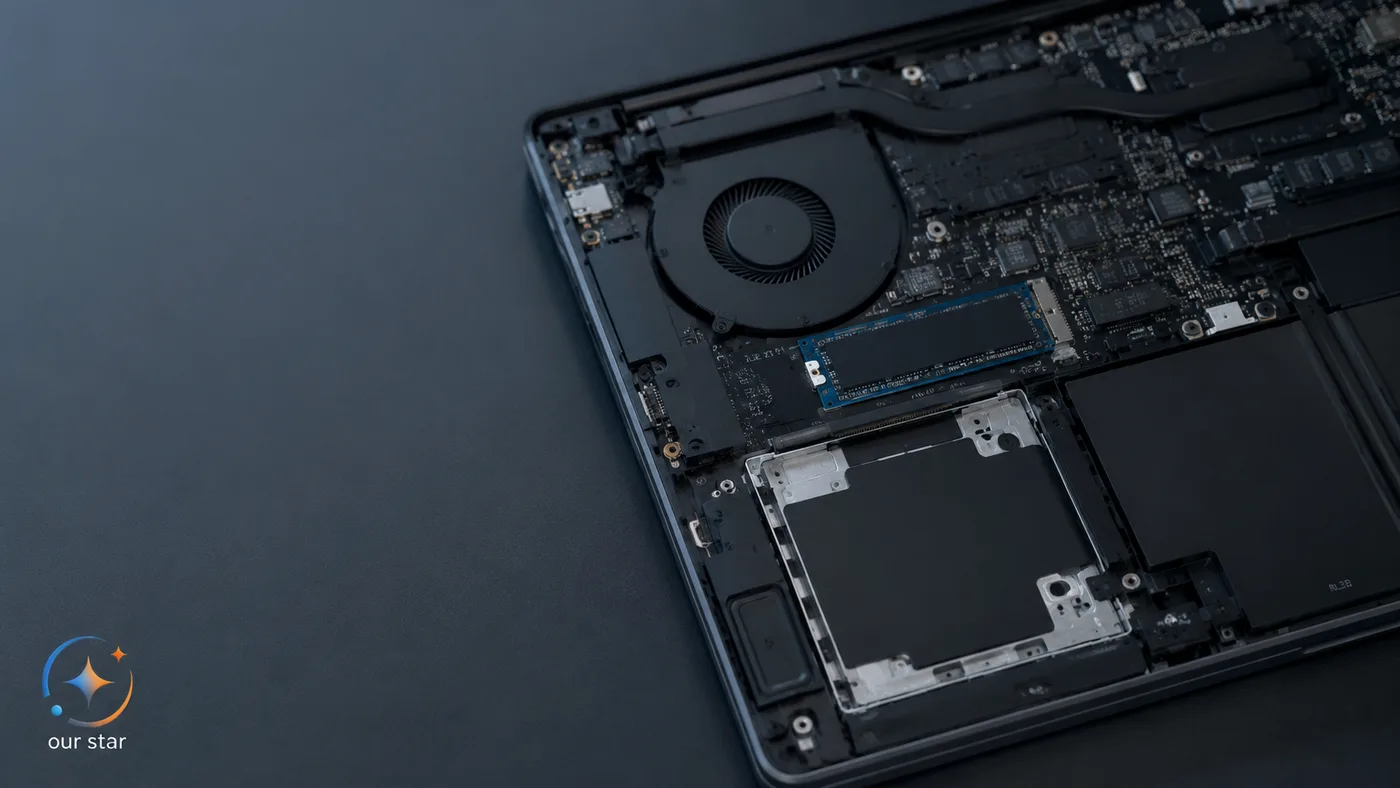
چرا SSD جدید بعد از نصب شناسایی نمیشود؟
اگر SSD جدید نصب کردید و لپتاپ آن را نمیشناسد، چند علت رایج وجود دارد:
SSD با نوع اسلات سازگار نیست
SSD درست جا نخورده
اندازه SSD مناسب نیست یا کامل نصب نشده
پیچ نگهدارنده بسته نشده
BIOS نیاز به تنظیم یا آپدیت دارد
حالت ذخیرهسازی BIOS مشکل دارد
SSD نو نیاز به Initialize در ویندوز دارد
خود SSD خراب است
اسلات M.2 لپتاپ مشکل دارد
اگر SSD در BIOS دیده میشود اما داخل ویندوز نمایش داده نمیشود، ممکن است فقط نیاز به Initialize، پارتیشنبندی یا فرمت داشته باشد. اما اگر در BIOS هم دیده نمیشود، اول باید سازگاری و نصب فیزیکی بررسی شود.
تفاوت SSD ۲.۵ اینچی SATA با M.2 SATA
هر دو میتوانند از رابط SATA استفاده کنند، اما شکل فیزیکی متفاوتی دارند. SSD SATA ۲.۵ اینچی شبیه هارد لپتاپی است و با کابل یا کانکتور SATA به مادربرد وصل میشود. M.2 SATA بهصورت کارت باریک روی اسلات M.2 نصب میشود.
از نظر سرعت، هر دو محدودیت SATA دارند. پس اگر فقط بین ۲.۵ اینچی SATA و M.2 SATA انتخاب میکنید، تفاوت اصلی در شکل نصب و سازگاری با لپتاپ است، نه سرعت بسیار بالاتر.
هنگام خرید SSD لپتاپ چه چیزهایی را بررسی کنیم؟
قبل از خرید SSD، این موارد را حتماً بررسی کنید:
چکلیست خرید SSD چرا مهم است؟ مدل دقیق لپتاپ برای تشخیص سازگاری لازم است نوع رابط SATA یا NVMe باید مشخص شود فرمفکتور ۲.۵ اینچ یا M.2 اندازه M.2 2230، 2242، 2280 یا مدل دیگر نوع Key B-Key، M-Key یا B+M نسل PCIe Gen3 یا Gen4 روی سرعت اثر دارد ظرفیت باید با نیاز و پشتیبانی دستگاه هماهنگ باشد ضخامت SSD ۲.۵ اینچی در بعضی لپتاپها مهم است پیچ یا براکت نصب گاهی همراه دستگاه نیست مهلت تست و ضمانت برای اطمینان از سلامت کالا ضروری است
چه ظرفیت SSD برای لپتاپ مناسب است؟
ظرفیت مناسب بستگی به نوع استفاده دارد. برای ویندوز و برنامههای سبک، ۲۵۶ گیگابایت حداقل قابل قبول است، اما خیلی زود پر میشود. برای بیشتر کاربران، ۵۱۲ گیگابایت انتخاب منطقیتر است. برای بازی، تدوین، فایلهای کاری و استفاده طولانیمدت، ۱ ترابایت یا بیشتر بهتر است.
نوع استفاده ظرفیت پیشنهادی SSD کار سبک و ویندوز 256 گیگابایت دانشجویی و اداری 512 گیگابایت برنامهنویسی و کار روزمره سنگین 512 گیگابایت تا 1 ترابایت بازی 1 ترابایت یا بیشتر تدوین و فایلهای حجیم 1 تا 2 ترابایت یا بیشتر آرشیو اطلاعات SSD ظرفیت بالا یا HDD جداگانه
اگر بودجه اجازه میدهد، ۵۱۲ گیگابایت نقطه شروع بهتری از ۲۵۶ گیگابایت است. خرید SSD خیلی کمظرفیت برای لپتاپ امروزی معمولاً تصمیم ضعیفی است.
اشتباهات رایج هنگام خرید SSD SATA و NVMe
اشتباه اول، یکی دانستن M.2 و NVMe است. هر M.2 الزاماً NVMe نیست.
اشتباه دوم، خرید SSD NVMe برای لپتاپی است که فقط M.2 SATA پشتیبانی میکند. این خرید معمولاً نتیجهای جز شناسایی نشدن SSD ندارد.
اشتباه سوم، بیتوجهی به اندازه M.2 است. بعضی لپتاپها فقط اندازه مشخصی مثل 2242 یا 2280 را پشتیبانی میکنند.
اشتباه چهارم، خرید SSD Gen4 گران برای لپتاپ Gen3 است. اگر اختلاف قیمت زیاد باشد، ارزش خرید ندارد چون سرعت روی محدودیت Gen3 پایین میآید.
اشتباه پنجم، خرید بدون مهلت تست است. SSD هم مثل رم و السیدی باید بعد از نصب تست شود.
اشتباه ششم، نصب SSD بدون بکاپ گرفتن از اطلاعات است. قبل از هر تغییر در حافظه ذخیرهسازی، از اطلاعات مهم نسخه پشتیبان بگیرید.
SATA یا NVMe برای لپتاپ قدیمی؟
برای لپتاپ قدیمی که فقط جای هارد ۲.۵ اینچی دارد، SSD SATA بهترین انتخاب است. اگر لپتاپ اسلات M.2 هم دارد، باید بررسی شود M.2 آن SATA است یا NVMe.
اگر سیستم خیلی قدیمی است، پردازنده ضعیف دارد و فقط برای کارهای سبک استفاده میشود، SSD SATA اقتصادی کاملاً کافی است. اگر دستگاه جدیدتر است و NVMe پشتیبانی میکند، NVMe انتخاب بهتر و سریعتری است.
جمعبندی
تفاوت SSD SATA و NVMe فقط در سرعت نیست؛ مهمترین تفاوت در نوع رابط و سازگاری با لپتاپ است. SSD SATA اقتصادیتر و برای لپتاپهای قدیمیتر مناسبتر است. SSD NVMe سریعتر است و برای لپتاپهای جدیدتر، بازی، تدوین، انتقال فایلهای حجیم و کارهای حرفهای انتخاب بهتری محسوب میشود.
اما نکته مهمتر این است که هر SSD M.2 به هر لپتاپی نمیخورد. M.2 فقط فرم ظاهری قطعه است. برای خرید درست باید بررسی کنید لپتاپ شما M.2 SATA پشتیبانی میکند یا M.2 NVMe، اندازه SSD چیست، نوع Key آن چیست، اسلات دستگاه چه محدودیتی دارد و آیا BIOS آن را شناسایی میکند یا نه.
اگر مطمئن نیستید، قبل از خرید مدل دقیق لپتاپ یا عکس SSD فعلی را بررسی کنید. خرید SSD فقط براساس ظاهر، ظرفیت یا قیمت میتواند باعث ناسازگاری، شناسایی نشدن و هدر رفتن هزینه شود.