ارور هنگام ورود به بازیها؛ چرا بازی اجرا نمیشود و چطور مشکل را حل کنیم؟
ارور هنگام ورود به بازیها یکی از مشکلات رایج کاربران لپتاپ و کامپیوتر است. ممکن است روی آیکون بازی کلیک کنید اما بازی اصلاً باز نشود، چند ثانیه صفحه سیاه بیاید و بسته شود، لانچر خطا بدهد، بازی روی Loading گیر کند یا هنگام ورود به منوی اصلی کرش کند. این مشکل میتواند هم از نرمافزار باشد، هم از سختافزار.
گاهی مشکل فقط با آپدیت درایور کارت گرافیک حل میشود، اما بعضی وقتها دلیل آن کمبود رم، نصب نبودن DirectX، خراب بودن فایلهای بازی، ناسازگاری ویندوز، ضعیف بودن کارت گرافیک، کندی هارد یا حتی داغ شدن لپتاپ است. برای همین نباید بدون بررسی، سریع ویندوز عوض کرد یا بازی را چند بار حذف و نصب کرد.
در این مقاله قدمبهقدم بررسی میکنیم چرا هنگام ورود به بازیها ارور میگیرید و چطور میتوانید مشکل را دقیقتر پیدا کنید.
چرا بازی اجرا نمیشود؟
باز نشدن بازی میتواند دلایل مختلفی داشته باشد. بعضی خطاها مربوط به خود بازی هستند، بعضی به لانچرهایی مثل Steam یا Epic Games، بعضی به ویندوز و بعضی هم به سختافزار دستگاه.
دلایل رایج اجرا نشدن بازی:
قدیمی بودن درایور کارت گرافیک
نصب نبودن DirectX
نصب نبودن Visual C++ Redistributable
خراب بودن یا ناقص بودن فایلهای بازی
کمبود رم
کند بودن HDD یا مشکل داشتن SSD
ناسازگاری بازی با نسخه ویندوز
ضعیف بودن کارت گرافیک
فعال بودن آنتیویروس یا نرمافزارهای مزاحم
اجرا نشدن بازی با دسترسی Administrator
داغ شدن بیش از حد لپتاپ
پشتیبانی نکردن سیستم از حداقل مشخصات بازی
اگر لپتاپ شما در اجرای بازیها کند شده، فقط به کارت گرافیک توجه نکنید. گاهی کمبود رم یا نصب بودن بازی روی HDD باعث لگ، دیر لود شدن و گیر کردن بازی میشود. برای تصمیم بهتر میتوانید مقاله لپتاپ کند شده؛ ارتقای رم بهتر است یا SSD؟ را بخوانید.
رایجترین ارورها هنگام ورود به بازیها
ارورهای بازیها همیشه یک شکل نیستند. بعضی وقتها پیام واضحی نمایش داده میشود و بعضی وقتها بازی بدون پیام بسته میشود. شناخت نوع خطا کمک میکند سریعتر مسیر درست را پیدا کنید.
نوع خطا معنی احتمالی راهحل اولیه DirectX Error مشکل در DirectX یا کارت گرافیک آپدیت درایور و بررسی DirectX DLL Missing کمبود فایل پیشنیاز نصب Visual C++ یا DirectX Game Crash بسته شدن ناگهانی بازی Verify فایلها و آپدیت درایور Black Screen صفحه سیاه هنگام ورود بررسی گرافیک، رزولوشن و فایلهای بازی Out of Memory کمبود رم یا حافظه گرافیکی بستن برنامهها یا ارتقای رم Unsupported GPU ناسازگاری کارت گرافیک بررسی حداقل سیستم مورد نیاز بازی Launcher Error مشکل Steam یا Epic آپدیت لانچر و Verify فایلها
اول سیستم مورد نیاز بازی را بررسی کنید
قبل از هر کار، باید مطمئن شوید لپتاپ یا کامپیوتر شما حداقل مشخصات مورد نیاز بازی را دارد. اگر بازی جدید است و سیستم شما قدیمی یا ضعیف است، ممکن است بازی اصلاً اجرا نشود یا هنگام ورود کرش کند.
مواردی که باید بررسی کنید:
پردازنده مورد نیاز بازی
کارت گرافیک مورد نیاز
مقدار رم
نسخه DirectX
فضای خالی ذخیرهسازی
نسخه ویندوز
نیاز بازی به SSD
بعضی بازیهای جدید اگر روی HDD نصب شوند، بسیار کند لود میشوند یا هنگام ورود دچار گیر کردن و کرش میشوند. اگر هنوز تفاوت SSDها را نمیدانید، مقاله تفاوت SSD SATA و NVMe میتواند برای انتخاب بهتر کمک کند.
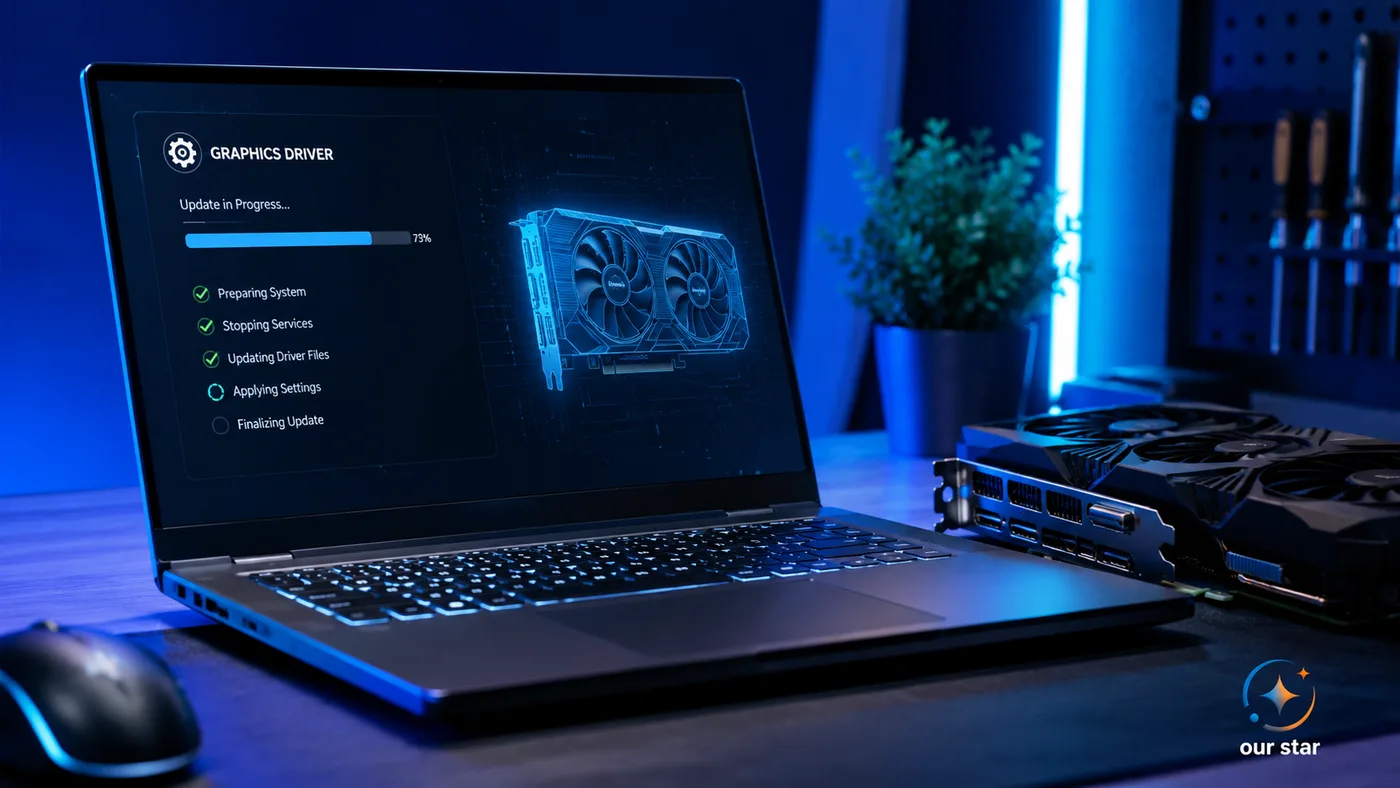
درایور کارت گرافیک را آپدیت کنید
یکی از رایجترین دلایل ارور هنگام ورود به بازیها، قدیمی بودن یا خراب بودن درایور کارت گرافیک است. بازیهای جدید معمولاً برای اجرای بهتر به درایورهای جدیدتر نیاز دارند. اگر درایور قدیمی باشد، ممکن است با خطای DirectX، کرش، صفحه سیاه یا افت شدید FPS روبهرو شوید.
برای کارتهای NVIDIA بهتر است از درایورهای رسمی Game Ready استفاده شود. برای کارتهای AMD هم بهتر است درایور از سایت رسمی AMD یا نرمافزار رسمی Radeon نصب شود. در لپتاپها، گاهی بهتر است درایور پیشنهادی سازنده لپتاپ هم بررسی شود، مخصوصاً اگر دستگاه گرافیک مجتمع و مجزا را همزمان دارد.
اگر قبلاً مقاله خبر AMD FSR 4.1 چیست؟ افزایش FPS بازیها با هوش مصنوعی را خوانده باشید، میدانید که فناوریهای جدید گیمینگ هم معمولاً به درایورهای بهروز نیاز دارند.
DirectX و Visual C++ را بررسی کنید
خیلی از بازیها برای اجرا به پیشنیازهایی مثل DirectX و Microsoft Visual C++ Redistributable نیاز دارند. اگر این فایلها نصب نباشند یا خراب شده باشند، ممکن است با ارور DLL، ارور DirectX یا بسته شدن ناگهانی بازی مواجه شوید.
نمونه خطاهایی که میتوانند به پیشنیازها مربوط باشند:
d3dx9.dll missing
xinput1_3.dll missing
msvcp140.dll missing
vcruntime140.dll missing
DirectX encountered an unrecoverable error
The code execution cannot proceed
در این حالت بهتر است پیشنیازهای بازی را از پوشه نصب بازی، Steam، Epic Games یا سایت رسمی Microsoft نصب کنید. دانلود فایلهای DLL از سایتهای ناشناس پیشنهاد نمیشود، چون ممکن است فایل آلوده یا ناسازگار باشد.
فایلهای بازی را Verify کنید
اگر بازی از Steam یا Epic Games نصب شده، ممکن است بعضی فایلهای آن ناقص یا خراب شده باشند. این اتفاق بعد از دانلود ناقص، قطع شدن اینترنت، آپدیت ناموفق، کرش سیستم یا جابهجایی فایلها رخ میدهد.
در Steam میتوانید از گزینه Verify integrity of game files استفاده کنید. در Epic Games هم معمولاً گزینه Verify داخل تنظیمات بازی وجود دارد. این کار فایلهای بازی را بررسی میکند و اگر فایلی خراب یا ناقص باشد، دوباره دانلود میشود.
مشکل کمبود رم در اجرای بازیها
کمبود رم یکی از دلایل مهم لگ، کرش، کندی ورود به بازی و بسته شدن ناگهانی بازی است. بعضی بازیها با 8 گیگابایت رم اجرا میشوند، اما اگر مرورگر، Discord، لانچر، آنتیویروس و برنامههای دیگر هم باز باشند، فشار روی رم بیشتر میشود.
نشانههای کمبود رم هنگام بازی:
بازی دیر وارد منو میشود.
هنگام لودینگ گیر میکند.
بعد از چند دقیقه کرش میکند.
Alt+Tab بسیار کند میشود.
Disk Usage بالا میرود.
ویندوز کند و سنگین میشود.
ارور Out of Memory دیده میشود.
اگر رم دستگاه کم است، ارتقای رم لپتاپ میتواند برای اجرای بهتر بازیها مفید باشد. البته قبل از خرید رم باید نسل رم، ظرفیت قابل پشتیبانی و تعداد اسلات دستگاه بررسی شود. برای این موضوع، مقاله راهنمای ارتقای رم لپتاپ؛ نکات مهم قبل از ارتقا رم را بخوانید.
SSD چه نقشی در ورود به بازی دارد؟
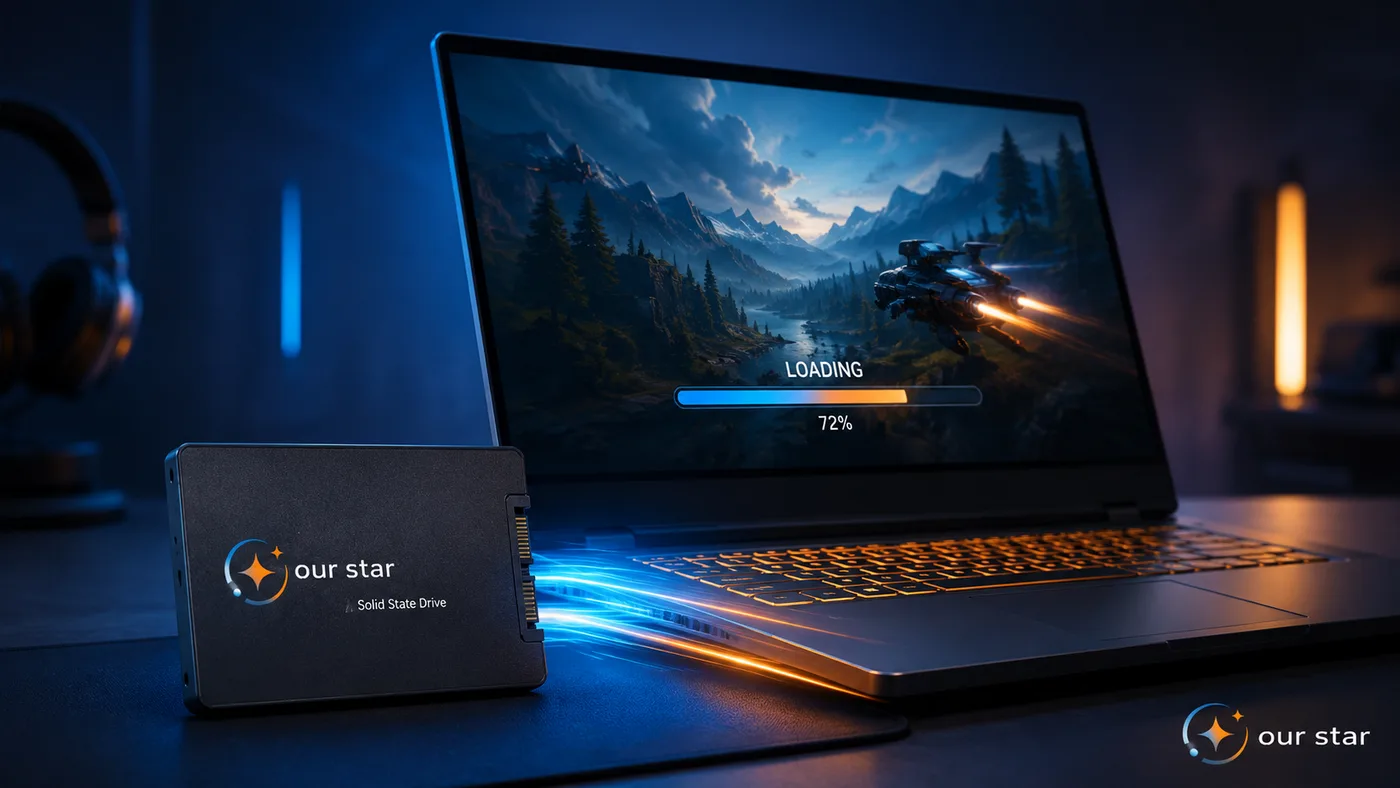
SSD بهتنهایی FPS بازی را چند برابر نمیکند، اما روی سرعت لودینگ، باز شدن بازی، ورود به مپ، اجرای روانتر بعضی بازیهای جهانباز و کاهش گیرهای لحظهای اثر زیادی دارد. اگر بازی روی HDD نصب شده باشد، ممکن است ورود به بازی طولانی شود یا هنگام Load کردن محیط، بازی گیر کند.
اگر بازیهای شما دیر باز میشوند یا هنگام ورود به مپهای بزرگ مشکل دارید، نصب بازی روی SSD لپتاپ میتواند کمککننده باشد. البته باید بدانید لپتاپ شما از SSD SATA، M.2 SATA یا NVMe پشتیبانی میکند. برای جلوگیری از خرید اشتباه، مقاله تفاوت SSD SATA و NVMe را بخوانید.
آنتیویروس و برنامههای پسزمینه را بررسی کنید
گاهی آنتیویروس، فایروال، نرمافزارهای Overlay یا برنامههای پسزمینه باعث باز نشدن بازی میشوند. برنامههایی مثل Discord Overlay، Xbox Game Bar، MSI Afterburner، نرمافزارهای ضبط تصویر یا حتی آنتیویروس ممکن است با بعضی بازیها تداخل داشته باشند.
برای تست، میتوانید برنامههای غیرضروری را ببندید و بازی را دوباره اجرا کنید. البته خاموش کردن کامل آنتیویروس برای همیشه توصیه نمیشود؛ فقط برای تست کوتاه و با احتیاط انجام شود.
بازی را با دسترسی Administrator اجرا کنید
بعضی بازیها برای دسترسی به پوشهها، ذخیره فایلها یا اجرای سرویسهای خاص، به دسترسی Administrator نیاز دارند. اگر بازی باز نمیشود یا هنگام ورود بسته میشود، میتوانید یک بار آن را با گزینه Run as administrator اجرا کنید.
همچنین اگر بازی قدیمی است، میتوانید Compatibility Mode را هم بررسی کنید. بعضی بازیهای قدیمی روی ویندوزهای جدید بدون تنظیمات سازگاری درست اجرا نمیشوند.
صفحه سیاه هنگام ورود به بازی
اگر بعد از اجرای بازی فقط صفحه سیاه میبینید، مشکل میتواند از رزولوشن، درایور گرافیک، فایل تنظیمات بازی یا نمایشگر باشد. گاهی بازی با رزولوشنی اجرا میشود که نمایشگر یا سیستم درست پشتیبانی نمیکند.
راهحلهای اولیه:
درایور گرافیک را آپدیت کنید.
بازی را در حالت Windowed اجرا کنید.
فایل تنظیمات گرافیکی بازی را ریست کنید.
Overlayها را غیرفعال کنید.
بازی را Verify کنید.
مانیتور یا خروجی تصویر را بررسی کنید.
اگر لپتاپ شما در حالت عادی هم تصویر ندارد یا صفحه سیاه میماند، مقاله چرا صفحه لپتاپ سیاه میشود؟ بررسی علت سیاه شدن را بررسی کنید.
ارور بازی به خاطر داغ شدن لپتاپ
داغ شدن بیش از حد لپتاپ میتواند باعث افت عملکرد، کرش بازی، خاموش شدن ناگهانی یا گیر کردن سیستم شود. در لپتاپهای گیمینگ، اگر سیستم خنککننده ضعیف شده باشد یا گردوغبار داخل فن و هیتسینک جمع شده باشد، بازیها بیشتر دچار مشکل میشوند.
نشانههای داغی هنگام بازی:
فن با صدای زیاد کار میکند.
بازی بعد از چند دقیقه کرش میکند.
FPS بعد از مدتی افت میکند.
بدنه بسیار داغ میشود.
لپتاپ ناگهانی خاموش میشود.
شارژر و دستگاه همزمان خیلی داغ میشوند.
اگر مشکل ورود به بازی همراه با داغی شدید است، فقط دنبال خطای نرمافزاری نباشید؛ وضعیت خنککنندگی لپتاپ هم باید بررسی شود.
شارژر ضعیف هم میتواند روی بازی اثر بگذارد؟
در بعضی لپتاپها بله. اگر شارژر توان کافی نداشته باشد یا آداپتور درست شناسایی نشود، لپتاپ ممکن است عملکرد پردازنده یا کارت گرافیک را محدود کند. در نتیجه بازی کند اجرا میشود، کرش میکند یا هنگام اجرای سنگین باتری کم میکند.
این موضوع مخصوصاً در لپتاپهای گیمینگ مهم است. اگر هنگام بازی دستگاه فقط با باتری بهتر یا بدتر رفتار میکند، یا هنگام اتصال شارژر پیام خطا میدهد، مقاله چرا لپتاپ شارژ نمیشود؟ تفاوت خرابی باتری، آداپتور و سوکت شارژ میتواند به عیبیابی کمک کند.
چکلیست سریع رفع ارور هنگام ورود به بازی
چه زمانی ارتقای سختافزار لازم است؟
اگر همه راهحلهای نرمافزاری را انجام دادهاید اما بازی همچنان اجرا نمیشود یا تجربه بسیار ضعیفی دارید، باید سختافزار دستگاه بررسی شود. البته همیشه امکان ارتقای همه قطعات در لپتاپ وجود ندارد. معمولاً رم و SSD قابل ارتقا هستند، اما کارت گرافیک لپتاپ در اکثر مدلها قابل تعویض نیست.
ارتقای سختافزار در این شرایط ارزش بررسی دارد:
رم دستگاه 4 یا 8 گیگابایت است و بازیهای جدید اجرا میکنید.
بازیها روی HDD نصب هستند.
ویندوز و بازیها دیر بالا میآیند.
هنگام اجرای بازی Disk Usage بالا میرود.
لپتاپ از SSD پشتیبانی میکند اما هنوز SSD ندارد.
بازی اجرا میشود اما لودینگ بسیار کند است.
اگر نمیدانید کدام قطعه ارزش تعویض دارد، مقاله کدام قطعات لپتاپ ارزش تعویض دارند؟ را بخوانید.
جمعبندی
ارور هنگام ورود به بازیها میتواند از عوامل مختلفی ایجاد شود؛ از درایور کارت گرافیک و DirectX گرفته تا فایلهای خراب بازی، کمبود رم، کندی هارد، داغ شدن لپتاپ یا حتی توان ناکافی شارژر. بهترین راه این است که مشکل را مرحلهبهمرحله بررسی کنید و از سادهترین موارد شروع کنید: آپدیت درایور، نصب پیشنیازها، Verify کردن فایلهای بازی و بررسی سیستم مورد نیاز.
اگر مشکل نرمافزاری نبود، باید سراغ وضعیت سختافزار بروید. رم کم، HDD کند یا دمای بالا میتوانند تجربه بازی را خراب کنند. در چنین شرایطی، ارتقای رم یا نصب SSD میتواند قبل از خرید لپتاپ جدید، راهحل اقتصادیتری باشد.