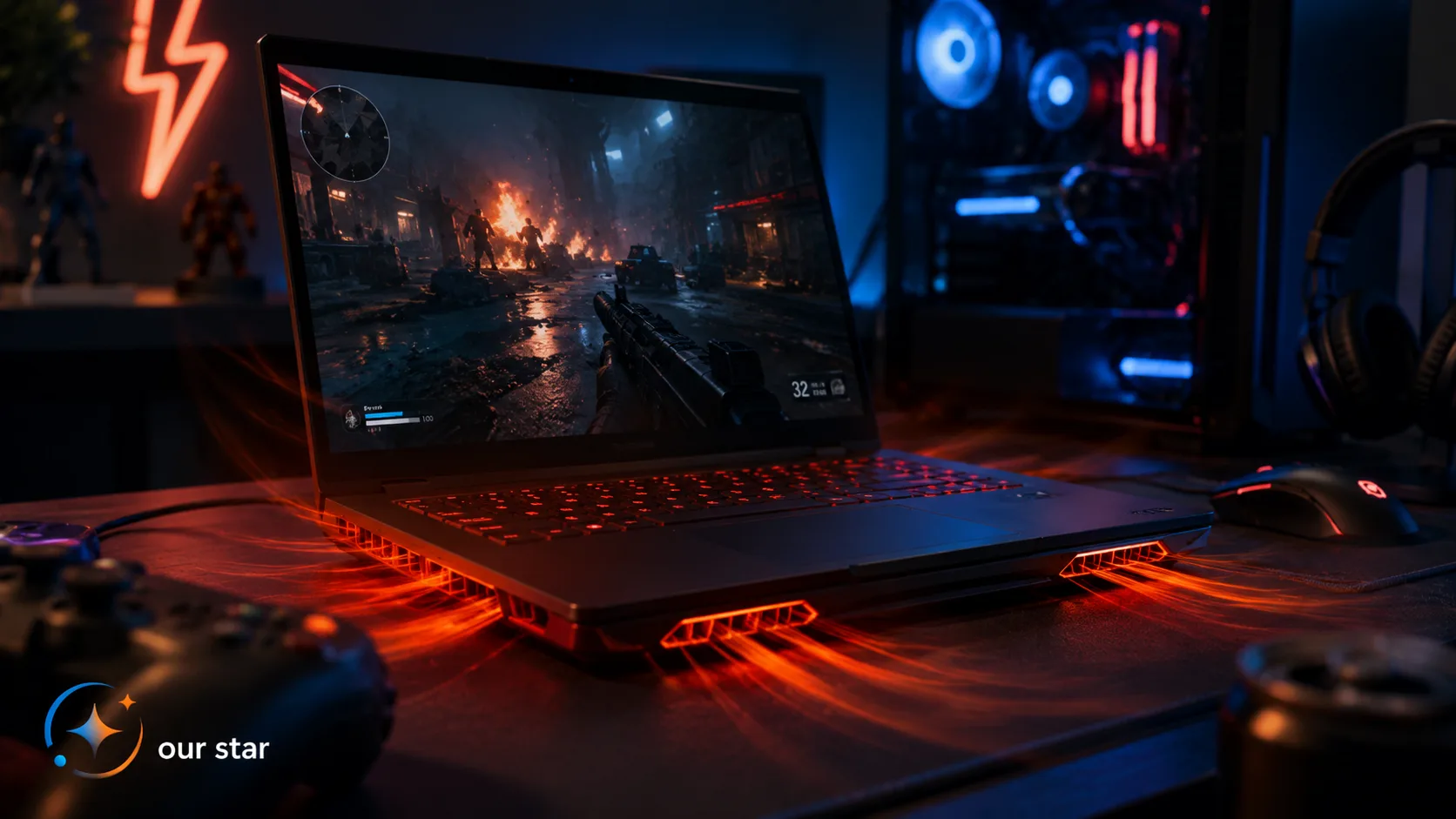
علت داغ شدن لپتاپ و روشن ماندن فن؛ چرا لپتاپ بیش از حد داغ میشود؟
داغ شدن لپتاپ تا حدی طبیعی است. هر لپتاپی هنگام اجرای برنامههای سنگین، بازی، رندر، نصب آپدیت یا حتی باز بودن چندین تب مرورگر گرم میشود. اما وقتی دما بیش از حد بالا میرود، فن دائماً با صدای زیاد کار میکند، بدنه خیلی داغ میشود یا دستگاه کند و خاموش میشود، دیگر موضوع عادی نیست و باید بررسی شود.
فن لپتاپ برای خنک کردن قطعاتی مثل CPU، GPU، چیپست و مدار تغذیه کار میکند. اگر مسیر خروج هوا بسته شود، گردوغبار داخل دستگاه جمع شود، خمیر سیلیکون خشک شود، فن درست نچرخد یا برنامهای در پسزمینه مصرف زیادی داشته باشد، لپتاپ برای کنترل دما فن را با سرعت بالاتر روشن نگه میدارد.
در این مقاله بررسی میکنیم علت داغ شدن لپتاپ چیست، چه زمانی صدای زیاد فن طبیعی است، چه زمانی باید نگران شوید و چه موقع سرویس لپتاپ لازم است.

چرا لپتاپ داغ میشود؟
لپتاپ فضای داخلی کوچکی دارد و قطعات پرمصرف آن در فاصله کمی از هم قرار گرفتهاند. وقتی پردازنده، کارت گرافیک، SSD یا مدار تغذیه تحت فشار قرار میگیرند، گرما تولید میشود. سیستم خنککننده وظیفه دارد این گرما را از طریق هیتسینک، لوله حرارتی و فن به بیرون منتقل کند.
اگر این مسیر درست کار نکند، دما بالا میرود. در نتیجه فن با سرعت بیشتری میچرخد، بدنه داغ میشود و در موارد شدید، سیستم برای محافظت از قطعات عملکرد را کاهش میدهد یا خاموش میشود.
دلایل رایج داغ شدن لپتاپ:
مسدود شدن دریچههای هوا
جمع شدن گردوغبار داخل فن و هیتسینک
خشک شدن خمیر سیلیکون
کار کردن برنامههای سنگین در پسزمینه
مصرف بالای CPU یا GPU
اجرای بازیها و نرمافزارهای گرافیکی
استفاده از لپتاپ روی پتو، تخت یا سطح نرم
خرابی یا کند شدن فن
دمای بالای محیط
آپدیت نبودن BIOS یا درایورها
استفاده از شارژر نامناسب یا ضعیف
فرسودگی کلی سیستم خنککننده
اگر مشکل داغی همراه با کند شدن دستگاه است، بهتر است مقاله لپتاپ کند شده؛ ارتقای رم بهتر است یا SSD؟ را هم بخوانید؛ چون همیشه کندی لپتاپ فقط از داغی نیست.
روشن ماندن فن لپتاپ طبیعی است یا نشانه خرابی؟
روشن شدن فن لپتاپ بهخودیخود نشانه خرابی نیست. وقتی بازی اجرا میکنید، چند برنامه سنگین باز دارید، سیستم آپدیت میشود یا فایل بزرگی پردازش میکنید، طبیعی است که فن با سرعت بیشتری کار کند. مشکل زمانی شروع میشود که فن حتی هنگام کارهای ساده هم همیشه با صدای زیاد روشن بماند.
مثلاً اگر فقط مرورگر باز است اما فن با سرعت بالا میچرخد، باید مصرف CPU و برنامههای پسزمینه بررسی شود. اگر هیچ برنامه سنگینی باز نیست ولی لپتاپ داغ است، احتمال گردوغبار، مسدود بودن مسیر هوا یا ضعف سیستم خنککننده وجود دارد.
وضعیت فن احتمال طبیعی بودن نکته مهم فن هنگام بازی روشن است طبیعی اگر دما خیلی بالا نرود مشکلی نیست فن هنگام رندر یا کار سنگین روشن است طبیعی مصرف CPU و GPU بالا است فن هنگام وبگردی ساده زیاد کار میکند غیرعادی برنامههای پسزمینه و گردوغبار بررسی شود فن دائماً روشن و بدنه بسیار داغ است هشدار سرویس یا بررسی فنی لازم است فن صدا میدهد یا تقتق میکند غیرعادی احتمال خرابی یا گیر کردن فن وجود دارد
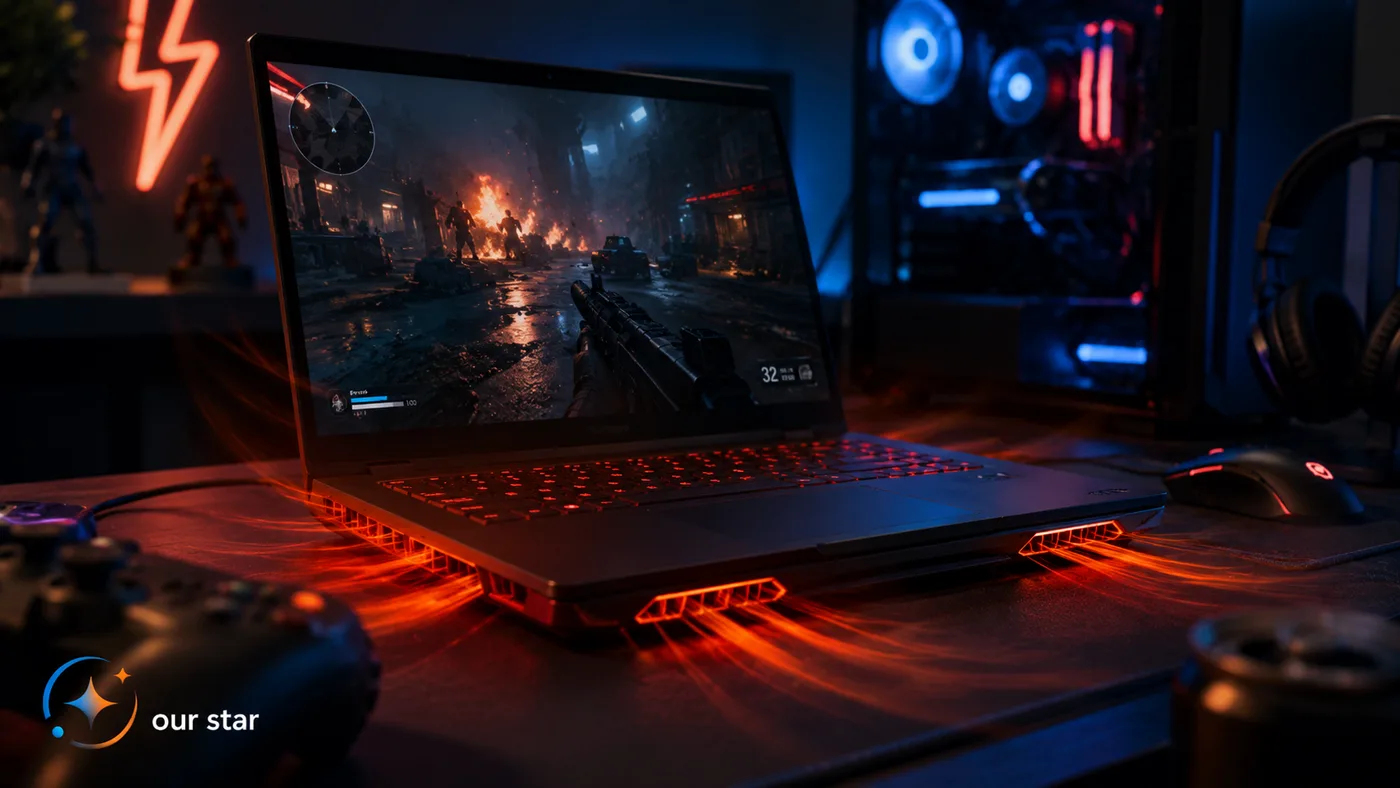
گردوغبار؛ رایجترین علت داغ شدن لپتاپ
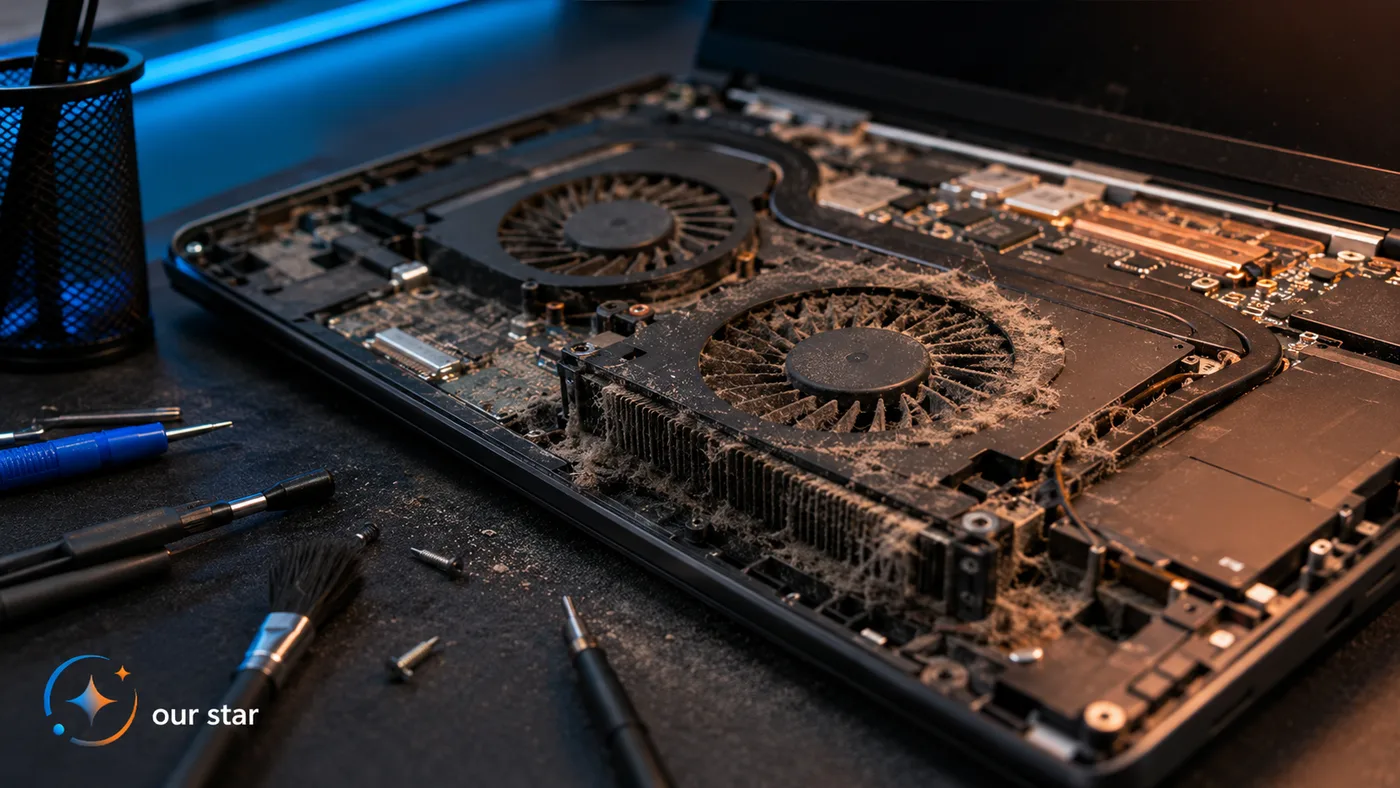
یکی از رایجترین دلایل داغ شدن لپتاپ، جمع شدن گردوغبار داخل فن و دریچههای خروج هواست. گردوغبار مثل یک لایه عایق عمل میکند و جلوی خروج گرما را میگیرد. در این حالت حتی اگر فن بچرخد، هوای گرم بهدرستی خارج نمیشود.
نشانههای گردوغبار داخل لپتاپ:
فن بیشتر از قبل صدا میدهد.
هوای خروجی از دریچهها کم شده است.
بدنه نزدیک دریچهها خیلی داغ میشود.
لپتاپ هنگام کار ساده هم گرم است.
دمای دستگاه با گذشت زمان بالاتر رفته است.
هنگام بازی یا برنامه سنگین، افت عملکرد دیده میشود.
اگر مدت زیادی است لپتاپ سرویس نشده، احتمال تجمع گردوغبار بالاست. مخصوصاً اگر دستگاه در محیط پرگردوغبار، کارگاه، اتاق فرشدار یا روی میزهای کثیف استفاده شده باشد.
خمیر سیلیکون خشک شده چه اثری دارد؟
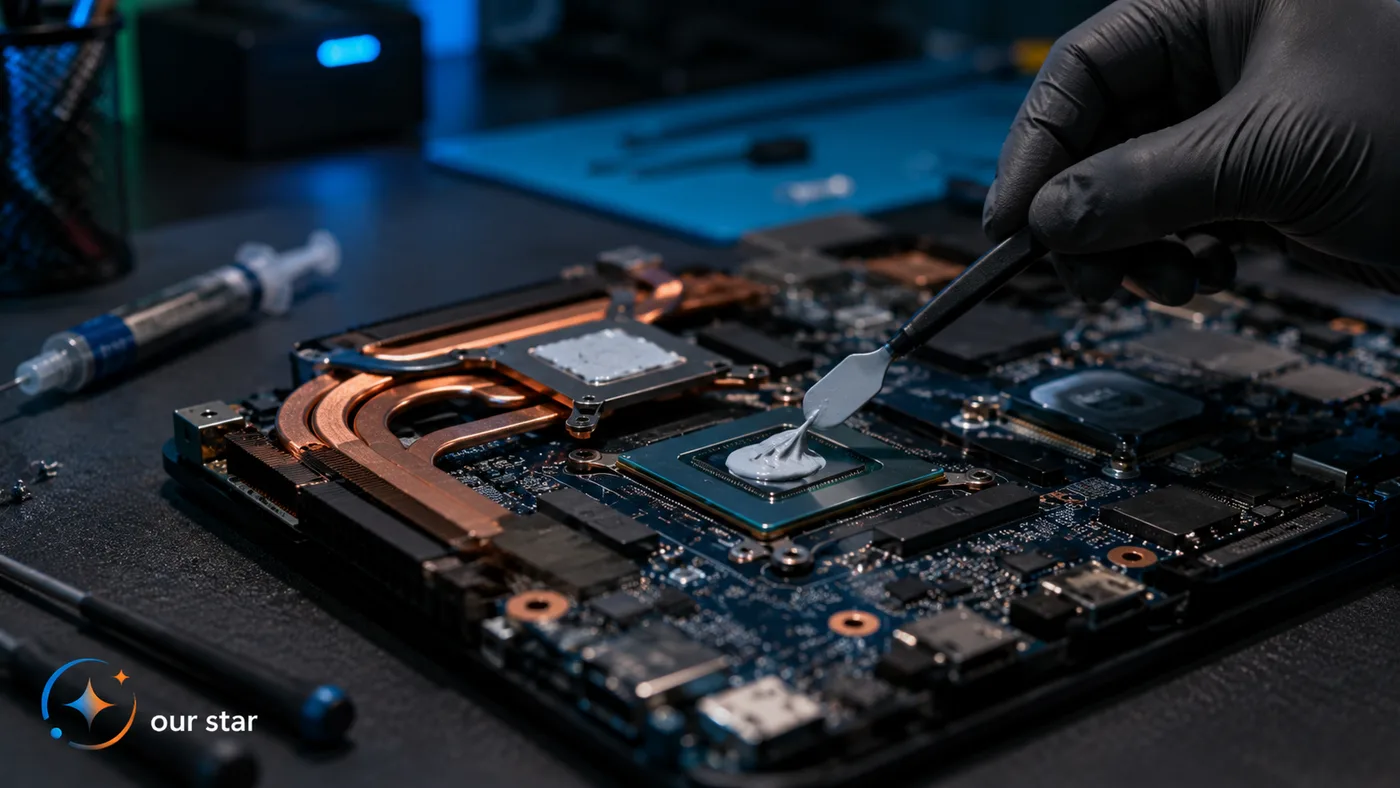
خمیر سیلیکون بین پردازنده یا کارت گرافیک و هیتسینک قرار میگیرد تا انتقال حرارت بهتر انجام شود. با گذشت زمان، این خمیر خشک یا ضعیف میشود و انتقال گرما کاهش پیدا میکند. در نتیجه CPU یا GPU سریعتر داغ میشود و فن مجبور است بیشتر کار کند.
نشانههای احتمالی خشک شدن خمیر سیلیکون:
دما خیلی سریع بالا میرود.
فن با باز کردن برنامههای معمولی هم زیاد کار میکند.
هنگام بازی FPS بعد از چند دقیقه افت میکند.
لپتاپ ناگهانی خاموش میشود.
دمای CPU یا GPU حتی بعد از تمیزکاری هم بالا میماند.
دستگاه چند سال سرویس نشده است.
تعویض خمیر سیلیکون باید با دقت انجام شود. استفاده از خمیر بیکیفیت، مقدار زیاد یا کم خمیر و بستن اشتباه هیتسینک میتواند نتیجه را بدتر کند. اگر تجربه باز کردن لپتاپ ندارید، بهتر است این کار را به تعمیرکار بسپارید.
برنامههای پسزمینه و مصرف بالای CPU
گاهی مشکل داغ شدن از گردوغبار یا فن نیست؛ بلکه یک برنامه در پسزمینه CPU را درگیر کرده است. مثلاً مرورگر با تبهای زیاد، آنتیویروس، آپدیت ویندوز، برنامههای کرکشده، بدافزار، نرمافزارهای دانلود، لانچرهای بازی یا حتی یک برنامه خراب میتواند مصرف CPU را بالا ببرد.
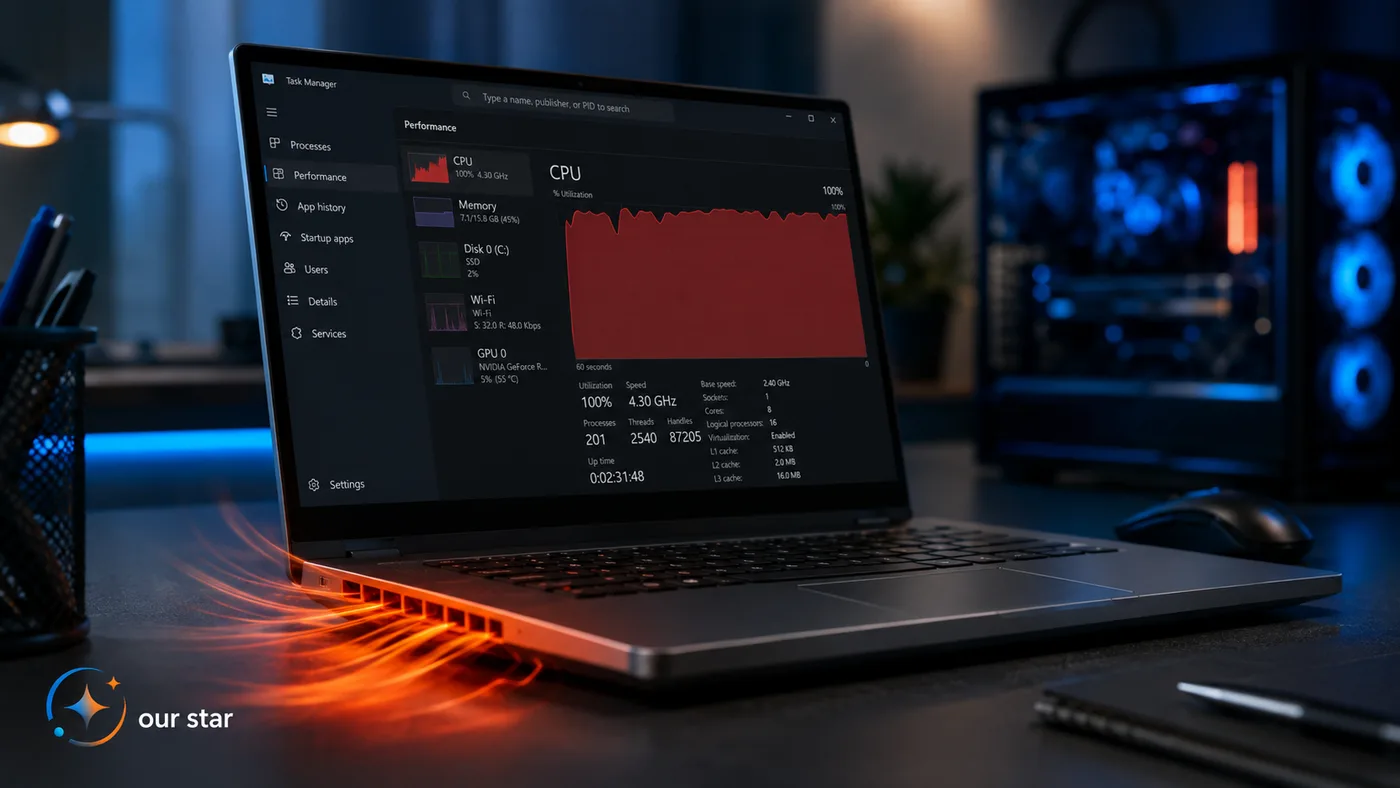
وقتی CPU دائماً درگیر باشد، دما بالا میرود و فن روشن میماند. برای بررسی این موضوع در ویندوز میتوانید Task Manager را باز کنید و ببینید کدام برنامه CPU، RAM یا Disk را زیاد مصرف میکند.
اگر هنگام بازی با ارور، کرش یا کندی مواجه میشوید، مقاله ارور هنگام ورود به بازیها؛ علت باز نشدن بازی و راهحلهای کاربردی را هم بررسی کنید.
داغ شدن لپتاپ هنگام بازی
داغ شدن لپتاپ هنگام بازی طبیعیتر از داغ شدن هنگام کار ساده است. بازیها هم CPU را درگیر میکنند، هم GPU را، هم رم و SSD را تحت فشار قرار میدهند. به همین دلیل لپتاپهای گیمینگ معمولاً فنهای قویتر، دریچههای بیشتر و آداپتورهای پرقدرتتر دارند.
اما اگر دما بیش از حد بالا برود، مشکلاتی مثل افت FPS، لگ، کرش بازی، خاموش شدن ناگهانی و کاهش عمر قطعات ایجاد میشود.
دلایل داغ شدن شدید هنگام بازی:
گردوغبار داخل سیستم خنککننده
خشک شدن خمیر سیلیکون
اجرای بازی سنگینتر از توان لپتاپ
تنظیمات گرافیکی خیلی بالا
استفاده روی سطح نرم
دمای بالای اتاق
درایور قدیمی کارت گرافیک
ضعف شارژر یا آداپتور
رم کم یا اجرای برنامههای اضافی همزمان
اگر بازیها دیر اجرا میشوند یا هنگام ورود کرش میکنند، فقط دما را بررسی نکنید؛ مقاله ارور هنگام ورود به بازیها مسیر عیبیابی نرمافزاری را هم توضیح میدهد.
آیا داغ شدن لپتاپ باعث کندی میشود؟
بله. وقتی دمای CPU یا GPU بالا میرود، سیستم برای محافظت از قطعات، فرکانس کاری را کاهش میدهد. به این اتفاق معمولاً Thermal Throttling گفته میشود. نتیجه آن افت سرعت، کم شدن FPS، کند شدن برنامهها و تأخیر در پاسخگویی سیستم است.
اما باید یک نکته را جدی بگیرید: هر کندیای از داغی نیست. گاهی لپتاپ کند شده چون رم کم است، هارد HDD کند است یا SSD مشکل دارد. برای همین اگر لپتاپ هم داغ است و هم کند، باید هر دو مسیر بررسی شود.
برای تشخیص اینکه ارتقای رم بهتر است یا SSD، مقاله لپتاپ کند شده؛ ارتقای رم بهتر است یا SSD؟ را بخوانید. اگر قصد بررسی SSD دارید، مقاله تفاوت SSD SATA و NVMe هم کمک میکند انتخاب اشتباه نداشته باشید.
استفاده روی تخت و پتو؛ اشتباه ساده اما خطرناک
یکی از اشتباهات رایج کاربران این است که لپتاپ را روی تخت، پتو، بالش یا پا قرار میدهند. این کار مسیر ورود و خروج هوا را مسدود میکند و باعث بالا رفتن دما میشود. بعضی لپتاپها از زیر بدنه هوا میکشند؛ اگر زیر دستگاه بسته شود، فن هرچقدر هم بچرخد، هوای کافی وارد سیستم نمیشود.
بهتر است لپتاپ روی سطح صاف و سخت استفاده شود. اگر زیاد بازی میکنید یا کار سنگین انجام میدهید، استفاده از پایه یا کولپد باکیفیت میتواند به گردش هوا کمک کند. البته کولپد جایگزین سرویس لپتاپ نیست؛ اگر داخل دستگاه پر از گردوغبار باشد، کولپد فقط اثر محدود دارد.
خرابی فن لپتاپ چه نشانهای دارد؟
فن لپتاپ ممکن است بهمرور زمان ضعیف، پرصدا یا خراب شود. گاهی هم گردوغبار یا جسم ریز باعث گیر کردن پرهها میشود. اگر فن درست نچرخد، گرما از دستگاه خارج نمیشود و دما سریع بالا میرود.
نشانههای خرابی فن:
صدای تقتق یا ساییدگی
نچرخیدن فن با وجود داغی دستگاه
چرخش نامنظم فن
لرزش غیرعادی
خطای Fan Error هنگام روشن شدن
خاموش شدن ناگهانی دستگاه
هوای خروجی بسیار کم از دریچهها
داغ شدن سریع حتی بعد از روشن کردن دستگاه
اگر فن صداهای غیرعادی دارد، بهتر است استفاده سنگین از دستگاه را متوقف کنید و آن را بررسی کنید. ادامه استفاده ممکن است باعث آسیب به CPU، GPU یا مادربرد شود.
دمای محیط و فصل گرم
دمای محیط هم روی دمای لپتاپ اثر دارد. در تابستان یا اتاق گرم، سیستم خنککننده سختتر میتواند گرما را دفع کند. اگر دستگاه روی سطح نامناسب باشد یا دریچهها کثیف باشند، این مشکل شدیدتر میشود.
برای کاهش دما:
لپتاپ را روی سطح صاف و سخت بگذارید.
اطراف دریچههای هوا را باز نگه دارید.
از قرار دادن دستگاه زیر نور مستقیم آفتاب خودداری کنید.
برنامههای غیرضروری را ببندید.
در کارهای سنگین، حالت Power را متعادل تنظیم کنید.
اگر دستگاه قدیمی است، سرویس دورهای را جدی بگیرید.
شارژر نامناسب و داغ شدن لپتاپ
شارژر ضعیف یا ناسازگار همیشه مستقیماً باعث داغ شدن لپتاپ نمیشود، اما میتواند عملکرد دستگاه را تحت تأثیر قرار دهد. در بعضی لپتاپها اگر شارژر توان کافی نداشته باشد یا درست شناسایی نشود، دستگاه رفتار غیرعادی نشان میدهد؛ مثلاً هنگام کار سنگین شارژ کم میکند، عملکرد محدود میشود یا آداپتور بیش از حد داغ میشود.
اگر هنگام بازی یا کار سنگین، هم لپتاپ داغ میشود و هم باتری در حال اتصال شارژر کم میشود، شارژر هم باید بررسی شود. برای شناخت بهتر ولتاژ، آمپر، وات و انتخاب شارژر مناسب، مقاله راهنمای خرید آداپتور لپتاپ را بخوانید.
اگر مشکل شما شارژ نشدن، قطع و وصل شدن شارژ یا Plugged in, not charging است، مقاله چرا لپتاپ شارژ نمیشود؟ تفاوت خرابی باتری، آداپتور و سوکت شارژ را بررسی کنید.
چه زمانی لپتاپ باید سرویس شود؟
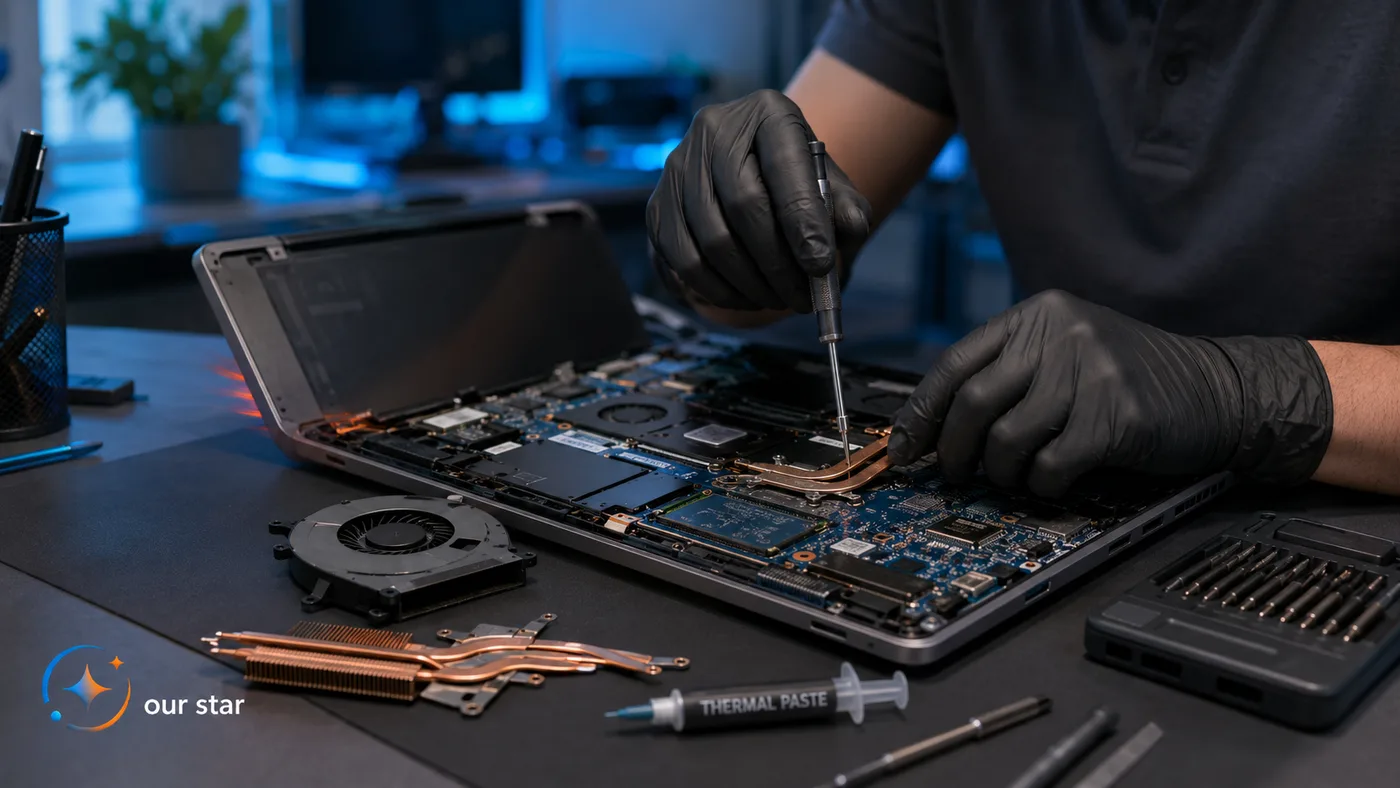
اگر لپتاپ مدت زیادی سرویس نشده و نشانههای داغی شدید دارد، بهتر است سرویس شود. سرویس لپتاپ معمولاً شامل تمیز کردن فن و هیتسینک، بررسی مسیر هوا، تعویض خمیر سیلیکون، بررسی فن و کنترل دمای قطعات است.
زمانهایی که سرویس لپتاپ لازم میشود:
قبل از سرویس چه چیزهایی را بررسی کنیم؟
قبل از اینکه دستگاه را برای سرویس باز کنید یا به تعمیرکار بسپارید، چند مورد ساده را بررسی کنید. گاهی مشکل با بستن برنامههای سنگین، تمیز کردن دریچههای بیرونی یا تغییر محل استفاده کمتر میشود.
آیا باز کردن لپتاپ در خانه کار درستی است؟
اگر تجربه و ابزار مناسب ندارید، نه. بعضی لپتاپها باز شدن سادهای ندارند و ممکن است هنگام باز کردن، فلت کیبورد، قاب، پیچها، سوکت باتری یا مادربرد آسیب ببیند. همچنین تمیزکاری اشتباه فن یا استفاده نادرست از باد قوی میتواند مشکل ایجاد کند.
تعویض خمیر سیلیکون هم باید با دقت انجام شود. مقدار نامناسب خمیر، خمیر بیکیفیت یا بستن اشتباه هیتسینک ممکن است باعث بدتر شدن دما شود. پس اگر تجربه ندارید، بهتر است کار را به تعمیرکار بسپارید.
داغ شدن لپتاپ و سیاه شدن صفحه
گاهی داغی شدید میتواند باعث خاموش شدن ناگهانی، فریز شدن یا سیاه شدن صفحه شود. البته سیاه شدن صفحه همیشه از داغی نیست؛ ممکن است مشکل از پنل، فلت تصویر، رم، کارت گرافیک یا مادربرد باشد.
اگر لپتاپ روشن است اما تصویر ندارید، مقاله چرا صفحه لپتاپ سیاه میشود؟ بررسی علت سیاه شدن را بخوانید. اگر مشکل بعد از نصب رم جدید ایجاد شده، مقاله راهنمای تشخیص حداکثر رم لپتاپ و حل مشکل روشن نشدن بعد ارتقا هم میتواند کمک کند.
جمعبندی
داغ شدن لپتاپ و روشن ماندن فن میتواند طبیعی یا نشانه مشکل باشد. اگر فن فقط هنگام بازی، رندر یا کار سنگین روشن میشود، معمولاً طبیعی است. اما اگر لپتاپ هنگام کار ساده هم داغ است، فن همیشه با صدای زیاد کار میکند، دستگاه کند میشود یا ناگهانی خاموش میشود، باید مشکل را جدی بگیرید.
رایجترین دلایل داغ شدن لپتاپ شامل گردوغبار، مسدود شدن دریچهها، خشک شدن خمیر سیلیکون، مصرف بالای CPU، خرابی فن، دمای بالای محیط و استفاده روی سطح نامناسب است. اگر دستگاه مدت زیادی سرویس نشده، سرویس اصولی میتواند دما و صدای فن را بهتر کند.
در کنار دما، وضعیت رم، SSD، شارژر و نرمافزارهای پسزمینه هم باید بررسی شود. چون همیشه مشکل کندی، کرش یا افت عملکرد فقط از داغی نیست.